เมื่อกล่าวถึงเครื่องคอมพิวเตอร์ สำหรับผู้ที่มีความรู้ทางด้านอุปกรณ์ฮาร์ดแวร์ของเครื่องคอมพิวเตอร์ก็มักจะนึกถึงสิ่งต่างๆ ไม่ว่าจะเป็น CPU, Mainboard, RAM, VGA และอุปกรณ์ภายในต่างๆ ซึ่งมองดูว่ามีความสำคัญและเป็นตัวบ่งบอกถึงประสิทธิภาพของเครื่องคอมพิวเตอร์แต่ละเครื่องได้ เป็นอย่างดี แต่ถ้าเราจะดูถึงสิ่งสำคัญอีกสิ่งหนึ่งที่สำคัญมากๆ นั้นก็คือ "จอแสดงผล" ของเครื่องคอมพิวเตอร์นั้นเอง เพราะตลอดการใช้งานเครื่องคอมพิวเตอร์ ทุกๆ เครื่อง จำเป็นต้องจ้องมองที่หน้าจออยู่ตลอดเวลา
เนื่องจากว่าการทำงานส่วนใหญ่ของคอมพิวเตอร์ในปัจจุบันนั้นจำเป็นต้องอาศัยการแสดงผลในรูปแบบ ของกราฟิกอินเทอร์เฟส (Graphic Interface) ซึ่งเป็นรูปแบบการใช้งานที่ง่าย และสามารถที่จะทำการติดต่อระหว่างเครื่องคอมพิวเตอร์ (Computer) กับผู้ใช้งาน (User) ได้โดยตรง ซึ่งการ แสดงผลแบบนี้นิยมใช้งานกันเป็นอย่างมากไม่ว่าจะเป็นการทำงานกับระบบปฏิบัติการต่างๆ (OS = Operating System) และโปรแกรมอื่นๆ อีกมากมายตาม ท้องตลาดทั่วไป ส่วนใหญ่จะใช้การแสดงผลแบบนี้ทั้งนั้น ซึ่งผู้ที่ต้องการที่จะใช้งานเครื่องคอมพิวเตอร์นั้นควร ที่จะคำนึงถึงความเหมาะสมกับการใช้งานจอ คอมพิวเตอร์ให้มากที่สุด เพราะที่กล่าวมาแล้วจะเห็นว่าจอนั้นเป็นสิ่งที่เราต้องติดต่อหรือใช้งานโดยตรงจึงมีผล ทำให้มีผลกระทบกับร่างกายของผู้ใช้งานโดย ตรง ซึ่งผู้ที่จะเลือกซื้อก็ควรที่จะพิจารณาถึงข้อนี้มากๆ
ประเภทของ จอคอมพิวเตอร์
สำหรับจอของเครื่องคอมพิวเตอร์ในปัจจุบันนั้นมีมากมายหลายแบบถ้าจะกล่าวถึงตามลักษณะการทำงานกันจริงๆ ก็จะแบ่งออกได้เป็น 2 ประเภทก็คือ จอแบบที่ใช้หลอดภาพในการแสดงผล หรือที่เรียกกันว่า Monitor หรือ CRT Monitor (ซีอาร์ที มอนิเตอร์) ส่วนอีกประเภทนั้นก็คือ จอแบบที่ใช้การเรืองแสงของผลึกที่เรียกว่าจอ LCD Monitor (แอลซีดี มอนิเตอร์) ซึ่งมีการทำงานที่แตกต่างกันโดยสิ้นเชิง ในส่วนของจอมอนิเตอร์นั้นก็สามารถที่จะแบ่งออกเป็นอีก 2 ประเภทนั้นก็คือ จอธรรมดา หรือจอแบบ Shadow Mask ซึ่งจะมีลักษณะของหน้าจอที่โค้งเล็กน้อย ส่วนอีกประเภทคือ จอแบน หรือจอแบบ Trinitron ซึ่งจอแบบนี้จะมีหน้าจอที่แบนเรียบเป็นแนวตรง ซึ่งตามผู้ ผลิตจะเรียกเทคโนโลยีนี้แตกต่างกันออกไป และจะมีการทำงานหรือส่วนเพิ่มเติมที่แตกต่างกันออกไปอีกด้วย
การทำงานของ จอภาพ ในแบบต่างๆ
เพื่อเป็นการที่เราจะสามารถพิจารณาเพื่อจะเลือกซื้อจอของเครื่องคอมพิวเตอร์ได้นั้นเราจำเป็นต้อง รู้จักพื้นฐานการทำงานของจอแต่ละแบบกันก่อนซึ่ง การทำงานนั้นจะแบบเป็น 2 ประเภทเป็นหลักนั้นก็คือ แบบที่ใช้หลอดภาพ CRT Monitor (ซีอาร์ที มอนิเตอร์) กับผลึก LCD Monitor (แอลซีดี มอนิเตอร์) ซึ่งการทำงานต่างๆ จะมีดังนี้
สำหรับจอคอมพิวเตอร์แบบ CRT Monitor (ซีอาร์ที มอนิเตอร์) นั้น ย่อมาจาก Cathode Ray Tube
ซึ่งการทำงานของจอประเภทนี้จะทำงานโดย อาศัยหลอดภาพ ที่สร้างภาพโดยการยิงลำแสงอิเล็กตรอนไปยังที่ผิวหน้าจอ ที่มีสารพวกสารประกอบของฟอสฟอรัส ฉาบอยู่ที่ผิว ซึ่งจะเกิดภาพขึ้นมาเมื่อสารเหล่านี้เกิดการเรืองแสงขึ้นมา เมื่อมีอิเล็กตรอนมากระทบ ซึ่งในส่วยของจอแบบ Shadow Mask นั้น จะมีการนำโลหะที่มีรูเล็กๆ มาใช้ในการกำหนดให้แสงอิเล็กตรอนนั้นยิงมาได้ถูกต้อง และแม่นยำ ซึ่งระยะห่างระหว่างรูนี้เราเรียกกันว่า Dot Pitch ซึ่งในรูนี้จะมีสารประกอบของฟอสฟอรัสวางเรียงกันอยู่เป็น 3 จุด 3 มุม โดยแต่ละจุดจะเป็นสีของแม่สีนั้นก็คือ สีแดง สีเขียว และสีน้ำเงิน
ซึ่งแต่ละจุดนี้เราเรียกว่า Triad ในส่วนของจอแบบ Trinitron นั้นจะมีการทำงานที่เหมือนกันแต่ต่างกันที่ ไม่ได้ใช้โลหะเป็นรูแต่จะใช้ โลหะที่เป็นเส้นเล็กๆ ขึงพาดไปตาม แนวตั้ง เพื่อที่จะให้อิเล็คตรอนนั้นตกกระทบกับผิวจอที่มีสารประกอบของฟอสฟอรัสได้มากขึ้น สำหรับจอ Trinitron ในปัจจุบันนี่ได้มีการพัฒนาให้มีความแบนราบมากขึ้นซึ่งจอแบบนี้จะเรียกกันว่า FD Trinitron (Flat Display Trinitron) ซึ่งมีมากมายในปัจจุบันและจะเข้ามาแทนที่จะแบบเดิมๆ อีกทั้งราคายังถูกลงเป็นอย่างมากด้วย
จอคอมพิวเตอร์แบบ LCD Monitor (แอลซีดี มอนิเตอร์) หรือ Liquid Crystal Display
การทำงานนั้นจะไม่เหมือนกับจอแบบ CRT Monitor ซีอาร์ที มอนิเตอร์ แม้สักนิดเดียว ซึ่งการแสดงภาพนั้นจะซับซ้อนกว่ามาก การทำงานนั้นอาศัยหลักของการใช้ความร้อนที่ได้จากขดลวด มาทำการเปลี่ยนและ บังคับให้ผลึกเหลวแสดงสีต่างๆ ออกมาตามที่ต้องการซึ่งการแสดงสีนั้นจะเป็นไปตามที่กำหนด ไว้ตามมาตรฐานของแต่ละ บริษัท จึงทำให้จอแบบ LCD Monitor แอลซีดี มอนิเตอร์ มีขนาดที่บางกว่าจอ CRT Monitor อยู่มาก อีกทั้งยังกินไฟน้อยกว่า จึงทำให้ผู้ผลิตนำไปใช้งานกับ เครื่องคอมพิวเตอร์แบบเคลื่อนที่โน้ตบุ๊ค และเดสโน้ต ซึ่งทำให้เครื่องมีขนาดที่บางและเล็กสามารถพกพาไปได้สะดวก ในส่วนของการใช้งานกับเครื่องเดสก์ท็อปทั่วไป ก็มีซึ่งจอแบบ LCD Monitor นี้จะมีราคาที่แพงกว่าจอทั่วไปอยู่ประมาณ 2 เท่าของ ราคาในปัจจุบัน
สำหรับผู้ที่ต้องการที่จะเลือกซื้อจอคอมพิวเตอร์เมื่อไปตามสถานที่จำหน่ายอุปกรณ์คอมพิวเตอร์ทั่วไปจะพบว่า มีจอคอวพิวเตอร์มากมายหลายรุ่น หลาย ยี่ห้อ ซึ่งทำให้การเลือกซื้อนั้นเป็นไปได้อย่างยากลำบากจริงๆ โดยแต่ละรุ่นแต่ละยี่ห้อก็จะมีการโปรโมตเทคโนโลยีต่างๆ ที่มีอยู่ในสินค้าของตนเอง ซึ่งสิ่งที่ สำคัญๆ ที่เราจะสามารถดูได้ถึงประสิทธิภาพของจอคอมพิวเตอร์ และเป็นส่วนที่จะบอกถึงประสิทธิภาพในการใช้งานนั้นมีอยู่เหมือนกันไม่กี่อย่าง ซึ่งอย่างน้อย ก็ทำให้ผู้ที่ต้องการจะซื้อนั้น สามารถได้เลือกจอคอมพิวเตอร์ที่มีคุณภาพได้ตามความต้องการ โดยรายเอียดของจอคอมพิวเตอร์นั้นจะมีได้ดังนี้ คือ
Dot Pitch หรือระยะห่างระหว่างรูของช่องโลหะทั้งแบบ Shadow Mask และ Trinitron ซึ่งปกติแล้วจะมีการวัดระยะห่างกันเป็น มิลลิเมตร (mm) โดยค่า ของ Dot Pitch นี้จะส่งผลต่อการปรับความละเอียดของ จอภาพ หรือ Resolution ซึ่งจอภาพในปัจจุบันนั้นจะมีระยะห่างของ Dot Pitch นี้อยู่ที่ประมาณ 0.28-0.22 ซึ่งยิ่งมีความห่างของ Dot Pitch นี้น้อยเท่าไรก็ยิ่งทำให้ภาพที่ได้มีความคมชัดมากขึ้นเท่านั้น และยิ่งจอที่มีขนาดใหญ่ๆ อย่าง 19-21 นิ้วนั้น จำเป็นต้องมีระยะห่างน้อยลงเพื่อที่จะสามารถแสดงความละเอียดได้สูงๆ อย่าง 1600X1200 ซึ่งจะทำให้ภาพที่ได้มีขนาดพอดีและดูสบายตา เพราะว่าการใช้ ระดับความละเอียดที่ต่ำกับจอภาพขนาดใหญ่ๆ จะทำให้ภาพที่ได้มีขนาดใหญ่ตาม และมีความชัดเจนต่ำจึงทำให้ใช้ความพยายามเพ่งสายตามองมากขึ้นทำให้ เกิดผลเสียกับสายตาได้
Refresh Rate หรือ ความถี่ในการแสดงภาพ ซึ่งในการทำงานของจอภาพนั้นสามารถแสดงผลได้โดยการใช้การเรืองแสงของสารประกอบฟอสฟอรัสที่ฉาบอยู่บน จอภาพ โดยสารนี้จะเรืองแสงเมื่อมีการยิงอิเล็คตรอนมาตกกระทบ โดยสารจะไม่มีการเรืองแสงอยู่ตลอดเวลา จึงต้องอาศัยการยิงลำแสงซ้ำที่เดิมบ่อยๆ โดยการยิง ลำแสงนั้นจะยิงไล่กวาดจากซ้ายบนไปทางขวา แล้วกลับมาเริ่มต้นที่ด้านซ้ายของแถวใหม่ จนเมื่อถึงขวาล่างแล้วจะทำการทบกลับมาที่ซ้ายบนใหม่ โดยจะทำวน แบบนี้ไปเรื่อยๆ จึงทำให้เกิดการเคลื่อนไหวของภาพเมื่อมีการเปลี่ยนแปลงได้ตลอดเวลาโดยการยิงลำแสงอิเล็คตรอนนี้เรียกว่า Raster Scan โดยที่อัตรา Refresh Rate นี้คืออัตราความถี่ของการยิงลำแสงอิเล็คตรอนจากมุมซ้ายบนสุดไปจนถึงมุมขวาล่าง หรือครบทั้งหน้าจอว่าสามารถทำการยิงได้กี่รอบใน 1 วินาที ซึ่งเรียกว่า Vertical Refresh Rate ซึ่งที่เราเรียกกันสั้นๆ ว่า Refresh Rate นั้นเอง ในส่วนของการเลือกซื้อนั้น เราจำเป็นต้องเลือกที่อัตรา Refresh Rate ที่สูงเนื่องจากว่าอัตรา Refresh Rate สูงๆ นั้นจะทำให้การให้ภาพนั้นมีความนิ่งไม่สั่นไหว แต่ก็ต้องขึ้นอยู่กับขนาดของจอมอนิเตอร์ ว่ามีขนาดเท่าใด ซึ่งยิ่งมีขนาดใหญ่อัตรา Refresh Rate ควรมีอัตราที่สูงพอสมควรเพราะจำเป็นต้องใช้ ความละเอียด หรือ Resolution ที่สูง โดยอัตรา ที่จะทำให้เกิดความสบายตา หรือมีความนิ่งของภาพนั้นควรที่จะอยู่ที่ประมาณ 65-75Hz โดยอัตรา Refresh Rate จะมีผลต่อสายตาเราโดยตรงอย่างมาก ซึ่งถ้าอัตรา Refresh Rate ที่ต่ำจะทำให้ภาพที่ได้นั้นมีอาการสั่น กระพริบ ทำให้เกิดผลเสียกับสายตาได้อย่างมาก
อัตรา Refresh Rate ควรจะเป็นที่ 70 Hz
Resolution หรือความละเอียดของหน้า จอภาพ โดยเป็นความละเอียดในการแสดงผลภาพต่อ พิกเซล (Pixels) ซึ่งยิ่งสามารถแสดงในความละเอียดที่สูงขึ้นจะทำให้ ภาพมีขนาดเล็กลงเพราะว่า ในแต่ละระดับความละเอียดจะบ่งบอกถึงขนาดในการแสดงผลในระดับกว้าง X ยาว กล่าวคือ ความละเอียด 800X600 จะสามารถ แสดงความละเอียดที่ 800 พิกเซลตามความกว้างแนวนอนของจอภาพ และ600พิกเซลในความยาวแนวตั้งของจอภาพ ซึ่งในความละเอียดสูงก็จะทำให้มีพื้นที่ใน การแสดงผลที่มากขึ้น ในส่วนของความละเอียดของหน้าจอนี้ควรที่จะสามารถปรับระดับความละเอียดที่เหมาะสมกับการทำงาน และขนาดของจอภาพ ซึ่งจอแต่ ละขนาดจะมีขีดจำกัดในการแสดงความละเอียดเช่น จอขนาด 15นิ้ว จะสามารถแสดงได้สูงสุดที่ 1024X768 พิกเซล โดยจอที่มีคุณภาพจะสามารถที่จะปรับ ความละเอียดได้มากๆ โดยความละเอียดที่จะมีผลกับอัตรา Refresh Rate ของแต่ละจอซึ่งแตกต่างกันออกไป
เราสามารถที่จะปรับความละเอียดของจอภาพได้หลายแบบตามความต้องการ
Size หรือขนาดของหน้าจอคอมพิวเตอร์ ซึ่งเราจะสามารถได้คราวๆ โดยการวัดขนาดจากมุมบนด้านใดด้านหนึ่งมายังมุมล่างอีกด้าน เช่นถ้าเราต้องการ วัดจากมุมซ้ายบน ก็ต้องมาจบที่มุมขวาล่าง ซึ่งขนาดจะไม่มีการกำหนดที่แต่นอนในแต่ละรุ่นแต่ละยี่ห้อ ซึ่งขนาดของจอคอมพิวเตอร์จะมีขนาดตั้งแต่ 14นิ้ว, 15นิ้ว, 17นิ้ว, 21นิ้ว และขนาดที่ใหญ่กว่านั้นซึ่งการใช้งานและเลือกซื้อควรที่จะให้เหมาะสมกับการทำงานเช่น การทำงานด้านเอกสารหรือ ใช้พิมพ์งานควรที่ จะใช้ขนาดประมาณ 14 -15 นิ้ว เพราะถ้าใหญ่กว่านั้นจะทำให้ตัวหนังสือมีขนาดใหญ่ทำให้ต้องเพิ่งมากเสียสุขภาพของสายตา และการทำงานทางด้านกราฟิก หรือเล่นเกมส์คอมพิวเตอร์นั้นควรที่จะใช้ขนาด 17-25 นิ้ว เพราะจำเป็นต้องใช้ความละเอียดในระดับสูงในการแสดงผลเพื่อให้มองเห็นองค์ประกอบของภาพ อย่างชัดเจนมากขึ้น ซึ่งขนาดของจอภาพนั้น อาจจะสามารถเลือกได้แล้วแต่ความถนัดของแต่ละบุคคลอีกด้วย
ในส่วนของรายละเอียดต่างๆ ที่นอกจากนี้คือ ดีไซด์ของจอภาพ และฟังก์ชั่นต่างๆในการทำงานซึ่งส่วยใหญ่นั้นมักจะขึ้นอยู่กับผู้ใช้งานซึ่งแต่ละคนจะ มีรสนิยมและสไตล์ในการใช้งานที่แต่ต่างกันออกไป ซึ่งจอคอมพิวเตอร์แต่ละรุ่นแต่ละยี่ห้อนั้นก็จะมีการออกแบบมาแตกต่างกันออกไป เพื่อให้ผู้ซื้อสามารถเลือกซื้อ ได้ตามความต้องการ ซึ่งส่วนที่สำคัญหลักก็จะมีดังที่กล่าวมาแล้วคือ Dot Pitch (ระยะห่างของจุด), Refresh Rate (ความถี่ในการแสดงผล), Reso -- lution (ความละเอียดของภาพ) และSize (ขนาดของจอภาพ) ซึ่งเป็นส่วนที่สำคัญอย่างยิ่งในการเลือกซื้อ
เทคโนโลยีใหม่ๆ ของจอคอมพิวเตอร์ ในส่วนของเทคโนโลยีของจอนั้นแต่ละผู้ผลิตจะมีการนำเอาเทคโนโลยีที่พัฒนามาใช้งานในโปรโมตสินค้าของตนเอง ซึ่งแต่ผู้ผลิตจะมีเทคโนโลยีที่ เรียกแตกต่างกันออกไปโดยอาศัยหลักในการประยุกต์เทคโนโลยีต่างๆ ไว้ด้วยกัน ซึ่งเทคโนโลยีใหม่ๆ ของจอภาพเช่น
เทคโนโลยี LightFrame 2 ของ Philips ซึ่งเป็นเทคโนโลยีที่ผสานประสิทธิภาพของฮาร์ดแวร์และซอร์ฟแวร์ไว้ด้วยกัน โดยการทำงานในรูปแบบ Automatic Object Detection For Internet Browsing ซึ่งจะทำหน้าที่ในการตรวจสอบจากการใช้งานอินเตอร์เน็ตว่ามีไฟล์รูปภาพหรือวิดีโอหรือไม่ ซึ่งถ้ามีก็จะทำการปรับความคมชัดในส่วยเฉพาะรูปหรือภาพวิดีโอให้มีความสว่างคมชัดขึ้น และยังสนับสนุนการทำงานเกี่ยวกับการชมภาพยนตร์ และเล่นเกมส์ อีกด้วย
เทคโนโลยี ICE ของ Philips เป็นเทคโนโลยีในการกำจัดเคลื่อนรบกวนทางแม่เหล็กเพื่อให้ยังคงรักษาระดับแสงของเฉดสีไว้ได้ดังเดิม ซึ่งเป็น เทคโนโลยี เฉพาะของ Philips เท่านั้น
เทคโนโลยี MagicBright ของ Samsung เป็นเทคโนโลยีที่ทำให้จอภาพสามารถให้แสงสว่างสูง
ถึงขีดระดับ 330cd/m2 พร้อมทั้งยัง สามารถใช้งานโหมดต่างๆ ในการปรับระดับของแสงให้สามารถใช้งานได้ตามความเหมาะสมเพื่อเป็นการรักษาสายตา
เทคโนโลยี Digital Dynamic Convergence ของ Sony จะช่วยให้ได้จอภาพที่มีลักษณะการรวมกันของอิเล็dตรอน 3 ลำพอดีทุกจุดไม่ว่าจะ เป็นกลางจอหรือว่าริมของจอภาพก็ตามซึ่งการปรับคอนเวอร์เจ็นต์แบบไดนามิกนั้นทำให้ได้ภาพที่สีอิ่มตัวตลอดทั้งจอภาพ เพราะ Digital Convergence นั้นช่วยลดการเหลื่อมของลำอิเล็กตรอนจากเดิมที่ยอมให้ลำอิเล็คตรอนที่มุมผิดได้ 4 มม.ก็ลดลงมาเหลือ 3.5 มม. ทำให้การเกิดสีเหลื่อม (Misconvergence) ที่บริเวณมุมและขอบจอลดลงไป
เทคโนโลยี Flatron ของ LG ซึ่งจริงๆ เทคโนโลยี Flatron คือ การใช้หลอดภาพดำที่เรียกว่าแบบ Black Trinitron แต่ชื่อ ไตรนิตรอน (Trinitron) ถูกจดลิขสิทธิ์โดยบริษัท SONY ซึ่งในส่วนของเทคโนโลยี Flatron นั้นจะดีลักษณะที่ดีกว่า Trinitron ของ Sony คือมีลักษณที่เรียกว่าแบน "อย่างธรรมชาติ" หรือ "Natural Flat" ซึ่งทำให้การมอง และใช้งานนั้นดูสบายตามีสีที่สดใส อีกทั้งจอที่ดำสนิททำให้การให้แสงนั้นมีคุณภาพคมชัด อีก ทั้งจอยังเคลือบด้วย W-ARAS ที่ป้องกันการปล่อยคลื่นแม่เหล็กไฟฟ้าซึ่งเป็นอันตรายและจอภาพที่ปราศจากความโค้งใดๆ นอกจากนี้ FLATON ยังมี Flat Tension Mask ซึ่งแอลจี อีเลคทรอนิคส์ ได้พัฒนาขึ้นมาโดยเฉพาะ ดังนั้น FLATRON จึงให้ภาพที่สมจริงมาก
การเลือกใช้จอ LCD Monitor สำหรับจอแบบ แอลซีดี มอนิเตอร์ นั้น จากการทำงานของมันแล้วจะรู้ได้ว่าจอแบบ LCD Monitor นั้น สามารถที่จะช่วยในการลดอัตรา เสี่ยงที่สายตาเราจะรับรังสีที่แผ่ ออกมาจากหน้าจอคอมพิวเตอร์ เพราะจอแบบ แอลซีดี มอนิเตอร์ นั้นในหลักการในการใช้ความร้อนของขดลวดในการทำให้ผลึกเหลวแสดงภาพออกมา จึงทำให้จอ LCD Monitor นี้สามารถที่จะถนอมสายตาได้ อีกทั้งแสงสว่างที่ได้จะไม่สั่นไหวเหมือนจอแบบที่ใช้หลอดภาพ เพราะจอแบบ แอลซีดี มอนิเตอร์ นั้นไม่จำเป็นต้องทำการยิงแสง อิเล็กตรอน เหมือนจอแบบหลอดภาพ นั้นก็เป็นข้อดีของจอแบบ LCD Monitor และข้อดีอีกอย่าง คือขนาดที่เบาและบางทำให้มีเนื้อที่บนโต๊ะทำงานเพิ่มขึ้น อีกทั้งยังใช้พลังงานไฟฟ้า น้อยกว่าทำให้สามารถประหยัดไฟฟ้าไปได้มาก ส่วนของข้อเสียนั้นก็คือ ราคาเพราะราคานั้นจะสูงกว่าจอแบบอื่นๆ แต่ในตอนนี้นั้นราคาได้ลดลงมามาก อยู่ที่ ประมาณ หมื่นต้นๆ ของจอขนาด 15นิ้ว ซึ่งจอ LCD Monitor นี้ก็เป็นที่น่าสนใจสำหรับผู้ที่มีงบในการเลือกซื้อเพราะดูจากข้อดีแล้วซึ่งจะคุ้มค่ามากเมื่อเทียบ กับเงินที่จะ สูญเสียไป
เมื่อเราทำความเข้าใจถึงหลักการทำงานของจอคอมพิวเตอร์แล้ว ทำให้ผู้ที่จะเลือกซื้อนั้นสามารถที่จะเลือกซื้อจอได้ตรงความต้องการในส่วนของ การเลือกซื้อนั้น อย่างที่กล่าวไว้ว่าการใช้งานจอคอมพิวเตอร์นั้นจะขึ้นอยู่กับความพอใจ และความถนัดของผู้ใช้งานเป็นหลัก ซึ่งการเลือกซื้อที่จะแนะนำได้นั้นคือ การเลือกให้เหมาะสมกับการทำงาน และเพื่อที่รักษาถนอมสายตาของผู้ใช้จึงควรที่จะเลือกซื้อจอที่มีคุณภาพให้ได้ตามมาตรฐานมีระของขนาด ความละเอียด และการให้แสงที่เหมาะสมกับงาน เมื่อผู้ที่ต้องการจะซื้อนั้นได้จอคอมพิวเตอร์ที่มีคุณภาพมาใช้งานแล้วนั้น จะทำให้การทำงานเป็นไปได้อย่างราบรื่น และไม่เสีย สุขภาพด้วย ดังนั้นจอคอมพิวเตอร์จึงเป็นสิ่งที่ไม่สามารถที่จะมองข้ามในการเลือกซื้อไปได้เลยนะครับ
การเลือกซื้อจอภาพแบบ LCD Monitor (แอลซีดี มอนิเตอร์)
สำหรับเมื่อช่วงปีที่ผ่านจอภาพแบบ LCD Monitor นั้นได้มีการเปิดตัวจอภาพรุ่นใหม่ๆ มามากมายอีกทั้งยังมีการลดราคาให้สามารถที่ จะเลือกซื้อ ได้ง่ายขึ้น จึงทำให้ผู้ที่ต้องการเลือกซื้อเครื่องคอมพิวเตอร์ไปใช้งานนั้นสามารถที่จะเลือกซื้อจอภาพแบบ แอลซีดี มอนิเตอร์ ไปใช้งานกัน แต่ก็ยังมี ข้อที่สงสัยกันโดยมากว่าการเลือกซื้อจอภาพ LCD Monitor นั้นจะแตกต่างกับจอภาพแบบ CRT Monitor บ้างหรือไม่ ซึ่งเมื่อจะดูจากเทคโนโลยีแล้วนั้น ก็ย่อมจะมีส่วนที่แตกต่างกันมาก ดังนั้นก็เลือกซื้อจอภาพ แอลซีดี มอนิเตอร์ จึงมีข้อที่ให้สังเกตในการเลือกซื้อที่แตกต่างจากจอภาพ ซีอาร์ที มอนิเตอร์ ออกไปเป็นบางส่วน ซึ่งก็จะกล่าวกันต่อไป
อย่างที่กล่าวมาจอภาพแบบ LCD Monitor นั้นมีการทำงานที่แตกต่างจากจอภาพแบบ CRT Monitor นั้นก็เพราะว่าเทคโนโลยีของจอภาพแบบ แอลซีดี มอนิเตอร์ หรือ Liquid Crystal Display ซึ่งเป็นจอภาพที่เป็นการแสดงภาพแบบดิจิตอล (Digital) โดยภาพที่ได้นั้นเกิดจากการปรากฎ ขึ้นจากแสงที่ปล่อยออกมาจากหลอดไฟ ด้านหลังของจอภาพ (Back light) และแสงนั้นก็จะผ่านชั้นกรองแสง (Polarized filter) แล้วแสงนั้นก็จะทำการผ่านต่อไปยังชั้นที่ผลึกคริสตัลเหลวที่เรียง ตัวกันเป็น 3 เซลล์ด้วยกัน นั้นคือ แสงสีแดง แสงสีเขียว และแสงสีน้ำเงิน โดยแสงที่ได้นั้นจะกลายเป็นแต่ล่ะพิกเซล (Pixel) และรวมกันจนกลายเป็นภาพที่ได้ ออกมาทางหน้าจอ โดยจอภาพแบบ LCD Monitor นั้นได้มีการพัฒนามาอย่างต่อเนื่องจนสามารถที่จะแบ่งออกได้เป็น 2 ประเภทนั้นคือ
จอภาพที่ใช้เทคโนโลยี STN (Super-Twisted Nematic) ซึ่งเป็นเทคโนโลยีที่ให้ความคมชัด และแสงสว่างไม่มากนักจึงทำให้นิยมนำไปใช้งานกับอุปกรณ์ประเภทเคลื่อนที่ขนาดเล็กๆ อย่างโทรศัพท์มือถือ เกมเคลื่อนที่ หรือจอภาพของ Palm ที่เป็นแบบขาวดำ
จอภาพที่ใช้เทคโนโลยี TFT (Thin Film Transistor) เป็นเทคโนโลยีที่นิยมนำมาใช้งานทั้งจอของเครื่องโน๊ตบุ๊ค (Notebook) และจอภาพที่นำมาใช้งานกับเครื่องคอมพิวเตอร์ทั่วไปเป็นอย่างมากเนื่อง จอากว่าภาพที่ได้จากเทคโนโลยีนี้นั้นจะมีความคมชัด และแสงสว่างกว่าแบบแรกเป็นอย่างมาก
เมื่อได้รู้ถึงเทคโนโลยีในการแสงภาพของจอภาพแบบ แอลซีดี มอนิเตอร์ กันแล้ว ก็จะเห็นได้ว่าจอภาพแบบ LCD Monitor นั้นมีขั้นตอนในการแสดงภาพที่แตกต่างจาก จอภาพ แบบ CRT Monitor อย่างเห็นได้ชัดสำหรับการเลือกซื้อที่สามารถจะเลือกซื้อจอภาพที่ได้อย่างถูกต้องนั้นก็จะมีหลายวิธีที่จะสามารถที่จะพิจารณาในการเลือกซื้อ จอภาพ แบบ LCD Monitor ได้เป็นอย่างดี โดยขั้นตอนนี้ก็จะมีดังต่อไปนี้
เลือกขนาดที่เหมาะสมกับการใช้งาน ในการใช้งานจอภาพนั้นจำเป็นจะต้องเลือกใช้งานขนาดของจอภาพให้เหมาะสมกับงานเป็นอย่างมาก เพื่อที่จะได้ช่วยให้การทำงานนั้นมี ประสิทธิ -ภาพมายิ่งขึ้น อย่างเช่นการทำงานที่เกี่ยวกับงานเอกสารนั้น ก็สามารถที่จะเลือกซื้อจอที่มีขนาดตังแต่ 14"-17" ได้ แต่ถ้าจะใช้จอภาพที่มีขนาดใหญ่ไปกว่านี้ ก็จำเป็นต้องปรับขนาดของตัวหนังสือให้เล็กลงเพราะถ้าไม่ทำเช่นนี้ก้อาจจะทำให้เกิดอาการปวดตาขึ้นมาดได้เพราะตัวหนังสือที่แสดงมีขนาดใหญ่จนเกินไป
สำหรับการทำงานทางด้านการออกแบบกราฟิก ตกแต่งรูปภาพ การใช้จอภาพที่มีขนาดใหญ่อย่าง 17", 19" และ 21" นั้นก็จะช่วยให้การทำงาน นั้นมีประสิทธิภาพเพิ่มขึ้น เพราะการทำงานแบบนี้จะเป็นต้องใช้ความละเอียด และการมองภาพ และวัตถุบนจอภาพที่มากกว่าการทำงานปกติเป็นอย่างมาก และสำหรับผู้ที่ใช้งานเครื่องคอมพิวเตอร์เพื่อความบันเทิงนั้น สามารถที่จะเลือกใช้งานจอภาพได้ตามความเหมาะสมกับงบที่มีอยู่ โดยน่าจะเริ่มใช้งานที่ 17" ขึ้นไป เนื่องจากว่าการใช้งานจอภาพขนาด 15" นั้นดูเหมือนจะไม่เพียงพอกับการใช้คอมพิวเตอร์ในการเล่นเกม และชมภาพยนตร์ แต่สิ่งที่สำคัญนั้นคือจอภาพ แบบ แอลซีดี มอนิเตอร์ นั้นที่มีขนาดใหญ่นั้นราคายังคงแพงอยู่เป็นอย่างมาก ซึ่งเมื่อคิดจะเลือกซื้อนั้นให้คำนึงถึงความเหมาะสม และงบให้เป็นอย่างมาก
ในส่วนของเรื่องความละเอียดของจอภาพแบบ LCD Monitor นั้น จะมีจำนวนของ Pixel ที่แน่นอน ซึ่งแตกต่างจากจอภาพแบบ CRT Monitor ที่มีจำนวนของ Dot Pitch ที่ไม่แน่นอน และสามารถที่จะปรับความลพเอียดได้หลายค่า ขึ้นอยู่กับแต่ละเทคโนโลยี แต่สำหรับจอภาพแบบ แอลซีดี มอนิเตอร์ นั้น แม้จอภาพจะใช้เทคโนโลยีที่แตก ต่างกันแต่ความละเอียดสูงสุดของจอภาพก็จะเท่ากันเสมอ เช่น จอภาพขนาด 15" นั้นก็จะมีความละเอียดสูงสุดที่ 1024x768 เท่ากัน และจอภาพขนาด 17" นั้นก็จะมีความละเอียดสูงสุดที่ 1240x1024 เท่ากันอีกเช่นกัน จะเห็นได้ว่าจอภาพที่มีขนาดใหญ่ก็จะมีค่าความละเอียดของภาพสูงขึ้นตามลำดับ นี้ก็เป็นอีก ข้อหนึ่งที่น่าสังเกตในการเลือกซื้อจอภาพแบบ LCD Monitor
ค่าของ Dot Pitch สำหรับค่าระยะห่างของจุดภาพนั้น อย่างที่กล่าวมากข้างต้นนั้นจอภาพแบบ แอลซีดี มอนิเตอร์ อาศัยหลักการเรืองแสงของผลึกเหลว ดังนั้นค่าระยะห่างของจุด ภาพนั้น จึงมักจะเท่าๆ กันเสมอในทุกๆ เทคโนโลยีที่จอภาพมีการใช้งาน ซึ่งในส่วนนี้นั้นก็มักจะมีบ้างผู้ผลิตที่สามารถจะทำการปรับเปลี่ยนระยะให้มีขนาดเล็กลง ได้บ้างเพียงเล็กน้อย ซึ่งจะเห็นได้ชัดว่ายิ่งค่าของ Dot Pitch มีขนาดเล็กลงความละเอียด และความคมชัดของภาพ ก็มักจะมีมากขึ้นตามไปด้วย สำหรับจอภาพ ขนาด 15" นั้นส่วนใหญ่แล้วก็มักจะมีค่าของ Dot Pitch ที่ 0.297 มิลลิเมตร สำหรับจอภาพนาด 17" นั้นก็จะมีค่า 0.264 มิลลิเมตร ซึ่งจอภาพบ้างจออาจจะ มีค่าที่แตกต่างไป แต่ค่าของ Doit Pitch ที่ให้ไว้นั้นเป็นมาตรฐานทของจอภาพแบบ LCD Monitor แอลซีดี มอนิเตอร์ เป็นส่วนใหญ่
จำนวนของเม็ดสี (Bit Depth) สำหรับค่าของ Bit Depth นั้นเป็นค่าตัวเลข ที่จะบอกถึงความสามารถในการแสดงของจำนวนเม็ดสีที่ จอภาพ สามารถที่จะแสดงได้ โดยค่าตัวเลข ดังกล่าวจะอยู่ในรูปของตัวเลขในรูปแบบดิจิตอล คือ 8 bit, 16 bit และ 24 bit วึ่งยิ่งค่าของ Bit Depth ยิ่งมาก สีที่แสดงออกมาก็จะยิ่งมากขึ้นตาม นั้นคือถ้า เป็นแบบ 8 bit สีที่ได้ ก็คือ ตัวเลขฐาน 2 คูณกัน 8 ครั้ง นั้นคือ 2x2x2x2x2x2x2x2 ก็จะเท่ากับ 256 สี และถ้าหากเป็นแบบ 16 bit แล้ว สีที่ได้ก็จะมีจำนวน 65,536 สี ซึ่งเป็นค่าที่เพียงพอสำหรับการแสดงภาพถ่าย และภาพ 3 มิติ ทั่วไป ถ้าถ้าจะให้ดี และสีที่แสดงออกมาไม่มีผิดเพี้ยน และได้สีที่ครบถ้วนนั้น ก็ควรที่ จะใช้งานที่ระดับ Bit Depth มากว่า 16 bit ขึ้นไป
สำหรับสิ่งที่กล่าวมากใน 4 ข้อแรกนั้นเป็นวิธีในการที่จะดูถึงความสามารถของจอภาพ ซึ่งทั้ง 4 ข้อนั้นสามารถที่จะใช้รวมกับการเลือกซื้อจอภาพแบบ CRT Monitor ได้เหมือนกัน เนื่องจากว่าทั้ง แอลซีดี มอนิเตอร์ และ ซีอาร์ที มอนิเตอร์ จะมีละเอียดในการเลือกซื้อเหมือนกันทั้ง 4 ข้อที่กล่าวมา ซึ่งต่อไปจะเป็นการกล่าวถึงวิธีการเลือกซื้อที่มี เฉพาะในจอภาพแบบ LCD Monitor เท่านั้น แต่ในบ้างครั้งก็จะมีปรากฏในรายละเอียดทางด้านเทคโนโลยีของ CRT Monitor แต่ก็ไม่สามารถที่จะเป็นสิ่งชี้ชัดในการเลือกซื้อได้ เพราะค่าดังกล่าวมักจะเท่าๆ กันเกือบทั้งหมด
สำหรับค่าของ Viewing Angle นี้เป็นค่าของมุมในการแสดงภาพ ซึ่งเป็นสิ่งที่มีอยู่ในเฉพาะจอภาพแบบ LCD Monitor เท่านั้น เพราะจอภาพแบบ แอลซีดี มอนิเตอร์ ดันมักจะมีการสะท้อนของแสงสีขาวที่ออกมาจากจอภาพ ทำให้ภาพที่ได้นั้นพร่ามัว และสีของภาพจะไม่ชัดเจนไม่เหมือนจริง ซึ่งในจอภาพในแต่ละรุ่นจะมีค่านี้ เป็น องศา นั้นคือ มุมที่สามารถมองเฉียงออกจากกลางจอภาพได้เป็นระยะกี่องศา ทั้ง 4 ด้าน โดยจะแบ่งออกเป็น 2 ทิศทาง เป็นแนวตั้ง คือ มองจากด้านบน และ ด้านล่าง แนวนอน คือ ด้านซ้าย และด้านขวา โดยที่ค่านี้ยิ่งมากเท่าไร มุมมองที่สามารถจะแสดงแล้วภาพไม่พร่ามัว ก็จะยิ่งมากตามขึ้นไปด้วย
นี่รูปแบบของมุมในการสะท้อนของแสง และมุมที่จะได้รับภาพชัดเจน ค่าความสว่างของ จอภาพ ที่ดีนั้น ควรที่จะมีความสว่างที่เพียงพอกับการใช้งานในระดับปกติ แต่ถ้าจอภาพนั้นมีแสงสว่างมากจนเกินไปก็จะทำให้แสงสัขาวมีมากเกิดไป ทำให้ภาพนั้นดูซีด และไม่เป็นผลดีกับสายตาอย่างแน่นอน ซึ่งค่านี้สามารถที่จะดูได้ที่ค่า Contrast Ratio ซึ่งเป็นค่าของอัตราส่วนระหว่างความสว่างของ แสงสีขาว กับ ความคมชัดของ แสงสีดำ โดยในบ้างครั้ง ค่าเหล่านี้มักจะไม่มีผลกับการเลือกซื้อจอภาพแบบ LCD Monitor แอลซีดี มอนิเตอร์ มากนัก เพราะเนื่องจากว่าผู้ซื้อส่วนใหญ่แล้ว มักจะตักสินใจเลือกซื้อจอภาพที่ให้แสงสว่างได้เหมาะสมกับผู้ใช้เป็นส่วนใหญ่ กล่าวคือในการเลือกซื้อนั้นผู้ซื้อควรที่จะทำการทดสอบใช้งานด้วยสายตาตนเอง จะเป็นดีที่สุด เพราะว่าความเหมาะสมกับแสงสว่างที่ใช้งานในสายตาของคนแต่ล่ะคนย่อมที่จะแตกต่างกันออกไป การทดสอบด้วยตาตนเองจะเป็นการดีที่สุด
ความเร็วในการตอบสนองนั้น เราสามารถที่จะวัดได้จาดค่า Response time ซึ่งเป็นค่าที่จะทำการวัดช่วงระยะเวลาที่ภาพสามารถตอบสนอง และแสดงเป็นภาพได้ โดยจะมีหน่วยเป็น มิลลิวินาที ซึ่งค่านี้ยิ่งน้อยเท่าไร ก็แสดงว่าจอภาพนั้นสามารถที่จะแสดงภาพได้รวดเร็วมากยิ่งขึ้น โดยค่านี้จะไม่มีผลกับ ผู้ที่ทำงานทางด้านเอกสารทั่วไป แต่จะเห็นผลกับผู้ที่ใช้งานจอภาพในด้านการแสดงภาพ วิดีโอ การทำงานทางด้านกราฟิกต่าง รวมทั้งการเล่นเกม เพราะถ้าค่านี้ ยิ่งน้อยเท่าไร อาการที่จะกระตุกของภาพระหว่างการแสดงภาพยิ่งลดน้อยลง
ช่องต่อแบบ อนาล็อก (Analog) และแบบ ดิจิตอล (Digital) โดยทั่วไปแล้วจอภาพนั้นจะทำการรับข้อมูลที่จะนำมาแสดงภาพจากตัวกราฟิกการ์ด ที่มีการเก็บข้อมูลดังกล่าวไว้ในหน่วยความจำ ทั้งแบบ Frame Buffer หรือ Video RAM ซึ่งข้อมูลที่เก็บไว้นั้นจะอยู่ในรูปแบบของข้อมูลดิจิตอล ซึ่งในการส่งข้อมูลทั่วไป โดยผ่านทางพอร์ตแบบ VGA หรือที่เรียกอีกอย่าง ว่าพอร์ด D-Sub 15 pin นั้นกราฟิกการ์ดจะทำการแปลงสัญญาณข้อมูลที่เป็นดิจิตอล ให้เป็นสัญญาณแบบอนาล็อก แล้วจึงค่อยส่งสัญญาณข้อมูลออกมาทาง สายสัญญาณ โดยที่สัญญาณนั้นจะมีการแบ่งเป็นสัญญาณของแต่ละแม่สี นั้นคือ สีแดง สีน้ำเงิน และสีเขียว ซึ่งจะต่างจากการส่งสัญญาณของโทรทัศน์ทั่วไปที่ จะส่งรวมกันมา จึงเป็นเหตุผลที่ว่าจอภาพที่ใช้งานกับคอมพิวเตอร์นั้นจะมีคุณภาพของภาพสูงกว่าเป็ยอย่างมาก แต่การส่งสัญญาณแบบนี้นั้นก็ยังทำให้คุณภาพ ของภาพนั้นเสียไป ในขั้นตอนการแปลงสัญญาณจากดิจิตอล เป็นอนาล็อก ถึงแม้ในขั้นตอนการแปลงจะใช้เวลาไม่นอน แต่ก็เพียงพอที่จะเป็นเพิ่มเวลาในการแสดง ภาพมากขึ้น ในขณะที่คุณภาพลดลง ดังนั้นจึงได้มีพอร์ตแบบ ดิจิตอล หรือ DVI (Digital Video Interface) โดยเทคโนโลยี DVI นั้นจะเป็นการนำเอาข้อมูล ที่อยู่ในรูปแบบดิจิตอลที่อยูในหน่วยความจำของกราฟิกการ์ด มาแสดงบนจอภาพเลย โดยไม่มีการแปลงสัญญาณ จึงทำให้สัญญาณภาพนั้นมีคุณภาพ และความ เร็วมากขึ้น โดยการเลือกซื้อนั้น ก็จำเป็นต้องอาศัยกราฟิกการ์ดที่มีพอร์ตแบบ DVI ไว้ให้ใช้งาน และที่ตัวจอภาพก็จำเป็นต้องมีพอร์ตแบบ DVI ติดตั้งอยู่เหมือน กัน จึงจะสามารถใช้งานได้อย่างเต็มประสิทธิภาพ
ช่องต่อแบบ D-Sub 15pin และแบบ DVI ที่อยู่บนกราฟิกการ์ด
ที่จอภาพที่มีช่อต่อทั้งแบบ D-Sub 15pinและแบบ DVI
จึงสามารถที่จะใช้งานได้อย่างเต็มประสิทธิภาพ
ระบบการจ่ายพลังงานไฟฟ้าเนื่องจากจอภาพแบบ LCD Monitor นั้นเป็นจอภาพที่ขึ้นชื่อในด้านการประหยัดพลังงานไฟฟ้าได้เป็นอย่างดี ดังนั้นระบบการจ่ายไฟฟ้าจึงมีส่วนสำคัญ และ แต่แตกต่างจากจอภาพแบบ CRT Monitor ซีอาร์ที มอนิเตอร์ เล็กน้อยตรงที่จอภาพแบบ LCD Monitor นั้นจะมีตัวแปลงกระแสไฟฟ้าทั้งแบบ ด้านใน (Internal) และแบบด้านนอก (External) ซึ่งจอภาพแบบ แอลซีดี มอนิเตอร์ ที่มีตัวแปลงกระแสไฟฟ้าแบบภายใน และภายนอกนั้นก็จะมีทั้งข้อดีและข้อเสียในตัวเอง โดยแบบภายในนั้นข้อดีก็คือ การติดตัง และเวลาเคลื่อนย้ายไฟใช้งานที่อื่นสามารถที่จะยกไปใช้งาน และติดตั้งได้ง่าย ไม่จำเป็นต้องนำอุปกรณ์อื่นๆ ไปด้วย
สำหรับข้อเสียคือเรื่องของความหนาในส่วนของด้านหลังของจอภาพ ซึ่งจะเป็นต้องเพิ่มเนื้อที่ในการติดตั้งในส่วนของตัวแปลงกระแสไฟฟ้าเพิ่มขึ้น และข้อเสียอีกข้อหนึ่งคือเรื่องของความร้อนที่เกิดขึ้น เพราะตัวแปลงกระแสไฟฟ้า สำหรับจอภาพแบบ LCD Monitor (แอลซีดี มอนิเตอร์) ที่มีตัวแปลงกระแสไฟฟ้าด้านนอกนั้นข้อดีก็คือ จอภาพจะมีความแบน และบางเป็นอย่างมาก และจะมีน้ำหนังที่เบา ความร้อนที่เกิดขึ้นในระหว่างใช้งานจะมีไม่มาก เนื่องจากนำส่วนการแปลงกระแสไฟฟ้าออก ไปไว้ข้างนอก ข้อเสียนั้นคือ การติดตั้ง และการเคลื่อนย้ายเป็นไปได้ลำบาก เนื่องจากจำเป็นต้องนำเอาตัวแปลงกระแสไฟฟ้าที่แยกออกมาก นำไปติดตั้งด้วยทุกครั้ง และตัวแปลงกระแสไฟฟ้าของจอภาพแบบละรุ่นมักจะแตกต่างกันจึงไม่สามารถที่จะใช้งานร่วมกันได้ เพราะถ้าค่าของกระแสไฟฟ้าผิดจากที่ใช้ปกติ อาจจะทำ ให้เกิดความเสียหายขึ้นกับจอได้นั้นก็เป็นข้อสังเกตในการเลือกซื้อจอภาพแบบ LCD Monitor (แอลซีดี มอนิเตอร์) ซึ่งเป็นข้อสังเกตที่สามารถที่จะทำการดูได้จากข้อมูลทางเทคนิค (Specification) ของจอในแต่ละรุ่นเพื่อที่จะทำการตัดสินใจเลือกซื้อจอภาพแบบ LCD Monitor (แอลซีดี มอนิเตอร์) มาใช้งาน เพื่อให้ได้จอภาพที่เหมาะสมกับการใช้งาน และเหมาะกับตัว ผู้ใช้งานมากที่สุด โดยในแต่ละข้อนั้นก็สามารถที่จะนำไปประยุกต์ในการเลือกซื้อจอภาพแบบอื่นๆ ได้อีก สำหรับข้อแตกระหว่างจอภาพแบบ CRT Monitor (ซีอาร์ที มอนิเตอร์) กับ LCD Monitor (แอลซีดี มอนิเตอร์) นั้นก็สามารถที่จะทำการสรุปเป็นข้อๆ ได้ดังนี้
รูปร่าง และน้ำหนัก: จอภาพ แบบ LCD Monitor (แอลซีดี มอนิเตอร์) นั้นจะมีความบาง และแบนกว่าจอภาพแบบ CRT Monitor (ซีอาร์ที มอนิเตอร์) เป้นอย่างมากนั้นเป็นเพราะเทคโนโลยีในการแสดงภาพที่แตกต่างกัน ซึ่งเป็นข้อดีที่ LCD Monitor (แอลซีดี มอนิเตอร์) นั้นได้เปรียบจอภาพแบบ CRT Monitor (ซีอาร์ที มอนิเตอร์) อยู่มากอีกทั้งด้วยความบาง และแบนของจอ LCD Monitor (แอลซีดี มอนิเตอร์) จึงทำให้น้ำหนักนั้นเบากว่าจอ CRT Monitor (ซีอาร์ที มอนิเตอร์) เป็นอย่าง มาก การเคลื่อนย้ายจึงสามารถทำได้ง่ายกว่า
พื้นที่ในการแสดงผล:ในบางครั้งหลายๆ ท่านจะสังเกตเห็นได้ว่าจอภาพแบบ LCD Monitor (แอลซีดี มอนิเตอร์) นั้นถึงแม้จะมีขนาดเท่ากับจอภาพแบบ CRT Monitor (ซีอาร์ที มอนิเตอร์) มักจะมีพื้นที่ในการแสดงภาพมากกว่า อย่างเห็นได้ชัด นั้นก็เพราะว่าจอภาพแบบ LCD Monitor (แอลซีดี มอนิเตอร์) นั้นสามารถที่จะแสดงภาพได้เต็มพื้นที่ อีกทั้งความบาง และความคมชัดของจอภาพ จึงทำให้ดู เหมือนจอภาพของ LCD Monitor (แอลซีดี มอนิเตอร์) จะมีพื้นที่แสดงภาพมากกว่าจอภาพแบบ CRT Monitor (ซีอาร์ที มอนิเตอร์) ที่มีขนาดเท่ากัน
ขนาดความหนาของจอภาพที่แตกต่างกันอย่างเห็นได้ชัด
ความคมชัดของภาพ:ถึงแม้ว่าจอภาพแบบ LCD Monitor (แอลซีดี มอนิเตอร์) นั้นจะมีระยะห่างของจุด (Dot Pitch) มากว่าจอภาพแบบ CRT Monitor (ซีอาร์ที มอนิเตอร์) บางรุ่น แต่ความคมชัด และสีสันนั้น จอภาพแบบ LCD Monitor (แอลซีดี มอนิเตอร์) จะมีอยู่สูงกว่าจอภาพแบบ CRT Monitor (ซีอาร์ที มอนิเตอร์) อยู่มากเนื่องจากว่าจอภาพแบบ LCD Monitor (แอลซีดี มอนิเตอร์) ใช้หลักการเรืองแสง และแสดงภาพแบบดิจิตอลภาพที่ได้จะแสดง ได้ถูกต้องตามตำแหน่งของภาพได้มากกว่า และเนื่องจากเป็นผลึกเหลว การไล่สีของภาพจึงสามารถที่จะทำได้ดีกว่าการยิงแสงของจอภาพแบบ CRT Monitor (ซีอาร์ที มอนิเตอร์) ภาพที่ได้จึงคมชัดมากกว่า
การกระจายของรังสี นี้ก็เป็นอีกข้อหนึ่งที่เป็นที่พูดถึงกันมากในการใช้งานคอมพิวเตอร์ นั้นคือ การกระจายรังสีของจอภาพที่ใช้งานกับคอมพิวเตอร์ ซึ่งจริง และการ กระจายรังสี นี้มีอยู่ในทุกๆ จอภาพ ไม่ว่าจะเป็น โทรทัศน์ รวมทั้งอุปกรณ์แสดงภาพต่าง แต่ทำไหมถึงจอภาพแบบ CRT Monitor (ซีอาร์ที มอนิเตอร์) จึงเป็นที่พูดถึงกับบ่อย ซึ่งจริงๆ แล้วจอภาพที่อาศัยหลักการยิงแสงอิเล็กตรอนให้เกิดภาพทุกจอ มีการกระจายรังสีเท่ากันไม่ว่าจะเป็น โทรทัศน์ หรือจอ CRT Monitor (ซีอาร์ที มอนิเตอร์) แต่การชม โทรทัศน์นั้นมักจะชมกันอยู่ในระยะที่ไกล จึงทำให้ได้รับรังสีน้อย และแทบจะไม่มีผลกระทบมากนัก แต่จอภาพที่ใช้งานกับคอมพิวเตอร์นั้น การใช้ งานส่วนใหญ่จะอยู่ในระยะที่ใกล้ โอกาสที่จะได้รับรังสีจึงมีมากกว่าปกติ แต่สำหรับจอภาพแบบ LCD Monitor (แอลซีดี มอนิเตอร์) นั้นการกระจายของรังสีนั้นมีน้อยกว่า จอภาพ แบบ CRT Monitor (ซีอาร์ที มอนิเตอร์) ดังนั้นโอกาสที่จะได้รับผลกระทบจากรังสีจึงน้อยตามมา ซึ่งก็ช่วยให้สายตา และสุขภาพของผู้ใช้งานได้รับอันตรายจากการใช้งาน คอมพิวเตอร์ได้น้อยลง
ประหยัดพลังงานข้อนี้เป็นที่รู้กันดีอยู่แล้วว่าจอภาพแบบ LCD Monitor (แอลซีดี มอนิเตอร์) นั้นใช้พลังงานที่น้อยกว่า จอภาพ แบบ CRT Monitor (ซีอาร์ที มอนิเตอร์) ถึง 50%-60% ยิ่งถ้าในองค์ที่มีการใช้งานเครื่อง คอมพิวเตอร์เป็นจำนวนมาก การใช้งาน จอภาพ แบบ LCD Monitor (แอลซีดี มอนิเตอร์) จะเป็นการช่วยลดรายจ่ายในเรื่องของค่าไฟฟ้าในระยะยาวได้เป็นอย่างมาก และก็ถือ เป็นการประหยัดการใช้งานพลังงานไฟฟ้าได้เป็นอย่างมาก
ราคา สำหรับในข้อนนี้นั้น จอภาพ แบบ CRT Monitor (ซีอาร์ที มอนิเตอร์) คงจะได้เปรียบอยู่มากเนื่องจากจอภาพแบบ CRT Monitor (ซีอาร์ที มอนิเตอร์) นั้นราคาถูกกว่าจอภาพแบบ LCD Monitor (แอลซีดี มอนิเตอร์) อยู่มาก เมื่อ เปรียบเทียบในขนาดของจอภาพเดียวกัน ดังนั้นผู้ซื้อส่วนใหญ่มักจะเลือกซื้อจอภาพแบบ CRT Monitor (ซีอาร์ที มอนิเตอร์) กันเป็นส่วนมาก ถึงแม้จอ LCD Monitor (แอลซีดี มอนิเตอร์) จะมี ประสิทธิภาพในการใช้งานที่มากกว่า แต่ราคามักจะเป็นสิ่งที่กำหนด และมีผลในการตัดสินใจในการซื้ออยู่มาก
จากที่กล่าวมานั้นก็น่าที่จะทำให้การเลือกซื้อจอภาพแบบแบบ LCD Monitor (แอลซีดี มอนิเตอร์) นั้นสามารถทำได้ง่ายขึ้น ซึ่งน่าจะทำให้ผู้ที่ต้องการจะเลือกซื้อจอภาพแบบ LCD Monitor (แอลซีดี มอนิเตอร์) มาใช้งานนั้นสามารถที่จะเลือกซื้อจอภาพที่เหมาะสมกับตัวผู้ใช้งาน และสามารถที่จะใช้งานได้ถึงประสิทธิภาพสูงสุดของจอภาพ และถึงแม้จอภาพแบบ LCD Monitor (แอลซีดี มอนิเตอร์) ยังมีราคาที่แพงกว่าจอภาพ CRT Monitor (ซีอาร์ที มอนิเตอร์) อยู่มากนั้นแต่ประสิทธิภาพ และประโยชน์ที่จะได้รับจากจอภาพแบบ LCD Monitor (แอลซีดี มอนิเตอร์) นั้นก็มีไม่น้อยถ้าจะตั้งงบในการเลือกซื้อจอภาพ มากขึ้นสักหน่อย ก็เป็นเรื่องที่ดีและสมควรเป็นอย่างยิ่ง เพราะอย่าลืมว่า การใช้งานที่ภาพที่ไม่เมาะสมกับงานที่ทำ หรือการตั้งค่าที่ผิดไป ผลเสียในจะมีต่อผู้ใช้ โดยตรง ซึ่งย่อมเป็นสิ่งที่ไม่คุ้มค่าเลยแม้แต่น้อย จึงอยากจะให้ผู้ที่ต้องการจะเลือกซื้อจอภาพมาใช้งานนั้นเลือกซื้อจอภาพที่ดีมีคุณภาพ และเหมาะสมกับผู้ใช้ใหม่ มากที่สุด ซึ่งผลงานที่ได้ออกมานั้นก็จะเป็นสิ่งที่ดีที่สุดตามมาเหมือนกัน ..
วันเสาร์ที่ 19 ธันวาคม พ.ศ. 2552

สัปดาห์ที่ 8 การเลือกซื้อ Notebook
ณ ช่วงเวลาอันเร่งรีบนี้ อุปกรณ์ไอทีแบบเคลื่อนที่อย่าง " Notebook (โน้ตบุ๊ก) " กำลังเป็นทางเลือกใหม่ที่น่าสนใจมากสำหรับนักธุรกิจหรือบุคคลที่ต้องการความสะดวกสบายในการใช้งาน เพราะในปัจจุบันนี้การเติบโตของ Notebook (โน้ตบุ๊ก) นั้น กำลังพัฒนาขึ้นอย่างรวดเร็วจนมีความสามารถที่เทียบเท่าหรือสูงกว่าเครื่องเดสก์ทอปบางตัวด้วยซ้ำไปแล้ว จึงทำให้ Notebook (โน้ตบุ๊ก) เป็นอีกทางเลือกหนึ่งที่จะช่วยในเรื่องของความคล่องตัวในการใช้งาน อีกทั้งยังมีสมรรถนะที่มากเกินตัวด้วยซ้ำไป และด้วยเทคโนโลยี Sonoma ซึ่งเป็นแพลตฟอร์มใหม่ล่าสุดของ Intel Centrino Mobile Technology จึงทำให้ Notebook (โน้ตบุ๊ก) มีความสามารถที่เพิ่มสูงมากยิ่งขึ้น อีกยังในตอนนี้ยังมี Notebook (โน้ตบุ๊ก) แบบ BTO กำเนิดขึ้นมาอีก ซึ่งสามารถที่จะทำการจัดสเปคเองได้อีก ทำให้ถูกใจผู้ใช้อีกหลายๆ คนเลยทีเดียว


ส่วนประกอบต่างๆ ของ Notebook (โน้ตบุ๊ก)
โดยส่วนใหญ่แล้ว Notebook (โน้ตบุ๊ก) จะมีโครงสร้างและลักษณะที่คล้ายๆ กัน จะมีแตกต่างกันกตรงที่น้ำหนัก สเปกภายในเครื่อง วัสดุที่ใช้ทำตัวเครื่องและสีสัน รูปร่างหน้าตา ก็เป็นอีกส่วนหนึ่ง ที่บ่งบอกถึงเอกลักษณ์ของ Notebook (โน้ตบุ๊ก) ของแต่ละยี่ห้อ ส่วนประกอบและโครงสร้างจะคล้ายคลึงกับเครื่องคอมพิวเตอร์แบบเดสก์ท็อป ทั่วๆ ไป คือมีทั้ง ซีพียู แรม ฮาร์ดดิสก์ ไดรฟ์ต่างๆ ว่าแล้วก็มาเริ่มลงรายละเอียดกันเลยดีกว่าครับ

"โปรเซสเซอร์" หรือ "ซีพียู" (CPU : Central Processing Unit)
หัวใจสำคัญที่ส่งผลโดยตรงกับความเร็วในการประมวลผลของ Notebook (โน้ตบุ๊ก) ก็คือ "ซีพียู" สำหรับ Notebook (โน้ตบุ๊ก) นี้นั้น จะมีซีพียูที่ผลิตมาใช้งานกับ Notebook (โน้ตบุ๊ก) หลักๆ อยู่ 3 ค่ายด้วยกัน คือ อินเทล (Intel), เอเอ็มดี (AMD) และทรานเมต้า (Transmeta) ซึ่งทั้งสามค่ายต่างก็ต่อสู้กันมาโดยตลอด แต่ค่ายที่ได้รับความนิยมและ ประสบผลสำเร็จมากที่สุดก็เห็นจะเป็นซีพียูจากค่ายของอินเทลผู้นี้นี่เอง ซีพียูที่ใช้งานกับเครื่องคอมพิวเตอร์แบบ Notebook (โน้ตบุ๊ก) นั้นจะมีด้วยกันหลายแบบ และหลาย ประเภท ซึ่งในที่นี้จะกล่าวถึงแต่เฉพาะซีพียูที่มีขายในปัจจุบัน และเป็นซีพียูรุ่นที่หน้าสนใจของตลาด โดยจะเริ่มจากซีพียูของอินเทลก่อนเลยครับ
ซีพียูอินเทลหลักๆ แล้วก็จะมีอยู่ด้วยกัน 3 รุ่น คือ เซลเลอรอน, เพนเทียมโฟร์ และเพนเทียมเอ็ม ซึ่งในแต่ละรุ่นก็ยังจะมีการแตกไลน์ออกไปอีก คือมีทั้งรุ่น ที่เป็นโมบาย (Mobile) และเป็นรุ่นธรรมดา แต่ ณ ปัจจุบัน โดยส่วนใหญ่แล้วผู้ผลิต Notebook (โน้ตบุ๊ก) จะเลือกใช้ซีพียูที่เป็นโมบายเสียเป็นส่วนใหญ่ครับ
Mobile Intel Celeron Processor
ในส่วนของซีพียูที่เป็นโมบายนั้น จะถูกแบ่งออกเป็น 3 รุ่นด้วยกัน ซึ่งในการแบ่งรุ่นนี้นั้น จะใช้การกินกระแสไฟ เป็นตัวบ่งบอก โดยจะมีในรุ่น Low Volt ซึ่งจะมีความเร็ว 866MHz, 733MHz ความเร็วบัส 133MHz FSB และ 650MHz ความเร็วบัส 100MHz FSB และรุ่น Ultra Low Volt จะมีความเร็ว 800MHz, 733MHz ความเร็วบัส 133MHz FSB และรุ่นความเร็ว 700MHz, 650MHz ความเร็วบัส 100MHz FSB นอกจาก
นั้นก็จะเป็นรุ่นธรรมดาซึ่งจะมีอยู่สองส่วนด้วยกันคือ รุ่นความเร็วบัส 133MHz ซึ่งจะมีความเร็ว 1.06GHz, 1.13GHz, 1.20GHz, 1.26GHz และ 1.33GHz ส่วนอีกรุ่นจะเป็นรุ่นความเร็วบัส 400MHz FSB ก็จะมีความเร็วตั้งแต่ 1.40GHz ถึง 2.50GHz โดยทั้งหมดนี้จะใช้เทคโนโลยีในการผลิตที่ 0.13 ไมครอน และมีขนาด L2 Cache 256KB กับ 128KB และมีชิปเซตที่สามารถรองรับการทำงานได้ดังนี้ 440ZX, 440MX, 815EM, 830MP, 830M, 830MG ซึ่งจะใช้หน่วยความจำแบบ SDRAM และ 852GM จะใช้หน่วยความจำแบบ DDR SDRAM
Intel Celerron Processor
ซีพียูอินเทลซลเลอรอนจะใช้เทคโนโลยีในการผลิตที่ 0.13 ไมครอน และมีความเร็วตั้งแต่ 2.20GHz ถึง 2.80 GHz ใช้ความเร็วบัส 400MHz FSB มีขนาด L2 Cache 128KB สนับสนุนการทำงานร่วมกับหน่วยความจำ แบบ DDR SDRAM ชิปเซตที่สามารถรองรับได้ก็จะมี 852GM, 852GME และ 852PM
Intel Celeron M Processor
อินเทลเซลเลอรอนเอ็มเป็นซีพียูรุ่นใหม่ล่าสุดของตระกูลเซลเลอรอน และเป็นเจนเนอร์เรชันใหม่ของ ซีพียูเซลเลอรอน ด้วย ซึ่งจะมีอยู่ด้วยกัน 2 รุ่นคือ รุ่นธรรมดา (Standard Volt) มีความเร็ว 1.20GHz, 1.30GHz และ 1.40 GHz ส่วนอีกรุ่นก็จะเป็นรุ่น Ultra Low Volt มีความเร็ว 800MHz และ 900MHz ใช้เทคโนโลยี ในการ ผลิตที่ 0.13 ไมครอน มีขนาด L2 Cache 512KB มีความเร็วบัส 400MHz FSB ใช้งานกับชิปเซตตระกูล 855 และชิปเซต 852GM
Mobile Intel Pentium III Processor-M
สำหรับซีพียูอินเทลเพนเทียมทรีเอ็มรุ่นนี้นั้น ยังคงมีให้เห็นกันอยู่บ้าง แต่เริ่มลดลงแล้ว เพราะได้ถูกแทนที่ด้วย ซีพียูอินเทลเพนเทียมเอ็มที่เป็นเซนทริโน โดยซีพียูอินเทลเพนเทียมทรีเอ็มจะใช้เทคโนโลยีการผลิตที่ 0.13 ไมครอน มีขนาด L2 Cache 512KB และจะแบ่งเป็นรุ่น Low Volt ได้แก่ความเร็ว 1GHz, 933MHz, 866MHz และ 800MHz ที่มีความเร็วบัส 133MHz FSB และความเร็ว 850MHz กับ 800A MHz ที่มีความเร็วบัส 100MHz FSB ส่วนในรุ่นประหยัดพลังงานอย่าง Ultra Low Volt จะมีความเร็วที่ 933 MHz, 866MHz และ 800MHz ความเร็วบัส 133MHz FSB และรุ่นความเร็ว 900MHz, 850MHz และ 800MHz ที่ความเร็วบัส 100MHz FSB ใช้งานกับชิปเซตอินเทลตระกูล 830 สนับสนุนการทำงานกับ หน่วยความจำ SDRAM ความเร็ว 133MHz
Mobile Intel Pentium4 Processor
ซีพียูตระกูลอินเทลเพนเทียมโฟร์ เป็นอีกซีรี่หนึ่งที่เต็มเปี่ยมไปด้วยประสิทธิภาพในการทำงาน ด้วยขนาด L2 Cache 512KB ความเร็วเร็วบัส 533MHz FSB ที่ใช้เทคโนโลยีในการผลิตที่ 0.13 ไมครอน มีความเร็วตั้งแต่ 2.40GHz, 2.66GHz, 2.80GHz และ 3.06GHz นอกจากนั้นก็ยังจะมีซีพียูที่รองรับเทคโนโลยี Hyper-Threading ตั้งแต่ความเร็ว 2.66GHz, 2.80GHz, 3.06GHz และ 3.20GHz ทำงานร่วมกับชิปเซต 852 GME และ 852PM ที่สนับสนุนการทำงานกับหน่วยความจำ DDR SDRAM รองรับความเร็ว 333/ 266 MHz
Mobile Intel Pentium4 Processor-M
อินเทลเพนเทียมโฟร์เอ็ม เป็นซีพียูที่ผลิตด้วยโทคโนโลยี 0.13 ไมครอน พร้อมด้วย Enchanced Intel SpeedStep Technology ที่เป็นส่วนหนึ่งในการช่วยประหยัดพลังงานจากแบตเตอรี่ และเป็นการปรับ ความเร็วซีพียูในการใช้งานให้เหมาะสมกับแอพพลิเคชันนั้นๆ ใช้ความเร็วบัส 400MHz FSB โดยจะมีความ เร็วตั้งแต่ 1.40GHz ถึง 2.60GHz และจะใช้งานร่วมกับชิปเซตตระกูล Mobile Intel 845 สนับสนุนการ ทำงานกับหน่วยความจำ DDR SDRAM รองรับความเร็ว 200/266MHz
Intel Pentium M Processor (Banias\Dothan) สำหรับซีพียูตระกูลนี้จัดว่าเป็นรุ่นที่มีประสิทธิภาพในการทำงาน และประสิทธิภาพในการประหยัด พลังงานที่ดีที่ สุดอีกรุ่นหนึ่ง ที่เป็นรุ่นมาปฏิวัติวงการ Notebook (โน้ตบุ๊ก) ของโลกเลยก็ว่าได้ เพราะเป็นการรวบรวมเอาความสามารถ ในการ ใช้งานแบบไร้สายเข้าไว้ด้วยในตัว อีกทั้งยังเป็นการผสมผสานการทำงานที่ยอกเยี่ยม จึงถือว่าเป็นสุดยอดซีพียู แห่งยุคเลยก็ว่าได้ ด้วยเทคโนโลยีการผลิตที่ 0.13 ไมครอน (130nm) มีขนาด L2 Cache ถึง 1MB ใช้ความ เร็วบัส 400MHz FSB ซึ่งจะมีทั้งรุ่น Standard, Low Volt และ Ultra Low Volt โดยในรุ่นธรรมดา (Standard) จะมีความเร็ว 1.30GHz, 1.40GHz, 1.50GHz, 1.60GHz และ 1.70GHz ส่วนในรุ่น Low Volt จะมีความเร็ว 1.10GHz, 1.20GHz และ 1.30GHz และส่วนในรุ่น Ultra Low Volt จะมีความเร็ว 900MHz, 1GHz และ 1.10GHz ใช้งานร่วมกับชิปเซตอินเทล 855GM, 855PM และ 855GME สนับสนุนการทำงานร่วมกับหน่วยความจำ DDR SDRAM สามารถที่จะรองรับหน่วยความจำได้สูงสุดถึง 2GB และล่าสุดเพิ่งเปิดตัวในบ้านเราไปเมื่อวันที่ 10 พ.ค. ที่ผ่านมา กับเจนเนอร์เรชันใหม่ของซีพียูอินเทล "เซนทริโน" โมบายเทคโนโลยี โค้ดเนม Dothan ที่ใช้สถาปัตยกรรม 90nm ด้วยเทคโนโลยีการผลิตที่ 0.13 ไมครอน กับ L2 Cache ขนาดมหึมาถึง 2MB (2048KB) ใช้ความเร็วบัส 400MHz FSB ซึ่งจะมีความเร็ว ตั้งแต่ 1.70GHz, 1.80GHz และ 2GHz ใช้งานร่วมกับชิปเซตอินเทล 855GM, 855PM และ 855GME สนับสนุนการทำงานร่วมกับหน่วยความจำ DDR SDRAM สามารถที่จะรองรับหน่วยความจำได้สูงสุดถึง 2GB
เทคโนโลยี Sonoma แพลตฟอร์มใหม่ล่าสุดของ Intel Centrino Mobile Technology
เทคโนโลยี Sonoma นั้นได้ถือกำเนิดขึ้นเมื่อต้นปี 2548 นี้เอง ซึ่งหลายคนคงจะได้ประจักษ์ในความสามารถที่เปี่ยมประสิทธิภาพของมันแล้ว โดยเทคโนโลยีนี้ถือเป็นการเปลี่ยนแปลงอีกขั้นหนึ่งของวงการ Notebook (โน้ตบุ๊ก) ในบ้านเรา แพลตฟอร์ม Sonoma นี้ ยังคงได้รับประสิทธิภาพอันยอดเยี่ยมจาก Intel Centrino Mobile Technology อยู่แต่ก็มีอยู่หลายส่วนที่มีการปรับปรุงให้มีประสิทธิภาพที่ทรงพลังมากยิ่งขึ้น ไม่ว่าจะเป็นทางด้านมาตรฐานของซีพียูเอง ชิปเซตตัวใหม่ที่มีประสิทธิภาพที่สูงมากยิ่งขึ้น หน่วยความจำที่เพิ่มความสามารถโดยรวมของระบบให้โดดเด่นมากขึ้นกว่าเดิม ระบบการฟิก PCI Express และมาตรฐานการสื่อสารแบบไร้สายที่มีอัตราการส่งข้อมูลที่ครอบคลุมมากยิ่งขึ้นกว่าเดิม
สิ่งที่มาพร้อมกับแพลตฟอร์ม Sonoma
การเปลี่ยนแปลงของระบบ Sonoma นี้มีอยู่หลายส่วนที่มีการเปลี่ยนแปลงและก็มีบางส่วนที่ยังคงใช้ระบบ Intel Centrino Mobile Technology อยู่ มาตรฐานซีพียูที่มากับแพลตฟอร์ม Sonoma นี้มาพร้อมกับซีพียู Intel Pentium M ในรหัส Aluiso ที่มีรุ่นใหม่ๆ ออกมาอีกหลายรุ่น โดยมีความเร็วที่แตกต่างกันออกไปในช่วงระหว่าง 1.2 GHz - 2.13 GHz โดยมีทั้งที่เป็นรุ่น ULV (Ultra Low Voltage) และรุ่น LV (Low Voltage) โดยจะมีรุ่นท็อปอย่าง Intel Pentium M 770 ซึ่งเป็นรุ่นที่มีความเร็วสูงมากถึง 2.13 GHz และมีหน่วยความจำแคช L2 ที่ขนาด 2MB พร้อมกับระบบบัส (FSB) 533 MHz ถือว่าเป็นซีพียูความเร็วสูงอีกรุ่นที่น่าสนใจมาก ชิปเซตเป็นอีกส่วนหนึ่งที่เปลี่ยนแปลงอย่างเห็นได้ชัด โดยได้สลัดคราบของชิปเซตเดิมอย่าง Intel 855 ทิ้งไปและได้เสริมความสามารถให้สูงขึ้นด้วยชิปเซตตัวใหม่อย่าง Intel 915 Express เข้าไป ซึ่งชิปเซตในตระกูล Intel 915 Express นี้สามารถแบ่งได้เป็น 4 รุ่นหลักๆ คือ Intel 915PM, Intel 915GM, Intel 915GMS และ Intel 910GML โดย Intel 915PM ถือเป็นรุ่นที่มาพร้อมกับระบบกราฟิกแยกต่างหาก ซึ่งทำให้ประสิทธิภาพในการแสดงด้านกราฟิกนั้นสูงมากยิ่งขึ้น ส่วนรุ่นที่เหลือนั้นได้พกพาชิปเร่งกราฟิกจาก Intel Graphics media Accelerator 900 เพื่อเพ่ามประสิทธิภาพในการประมวลผลให้ดีมากขึ้น หน่วยความจำหลักแบบ DDRII นั้น เป็นมาตรฐานใหม่สำหรับคอมพิวเตอร์แบบ Notebook (โน้ตบุ๊ก) ซึ่งเราคงจะเห็นกันในเครื่องเดสก์ทอปกันมาบ้างแล้วว่ามีประสิทธิภาพที่สูงมากเพียงใด ที่สำคัญมีการเพิ่มค่าแบนด์วิดท์เพิ่มขึ้นจากเดิม โดยหน่วยความจำแบบ DDRII นี้นั้นมีให้เลือกหลายรูปแบบ เช่น DDRII 400, DDRII 533 และ DDRII 677 มีจำนวนพิน 200 pin ให้ค่าแบนด์วิดท์ 3.2GB/s, 4.3GB/s และ 5.3GB/s ตามลำดับ โดยกินไฟเพียงแค่ 1.8 โวลต์เท่านั้น สิ่งที่มีการเปลี่ยนแปลงอีกอย่างคือใช้ระบบกราฟิกแบบ PCI Express ซึ่งจะผสมผสานการใช้งานร่วมกับชิปเซต Intel 915PM โดยเฉพาะ ส่วนชุดเร่งกราฟิกอย่าง Intel Graphics media Accelerator 900 นั้น ถือเป็นชุดกราฟิกที่รวมอยู่บนชิปเซต แต่ก็ยังมีความโดดเด่นมากเช่นกัน ไม่ว่าจะเป็นในเรื่องของ Dynamic Video Memory Technology (DVMT) สำหรับการดึงทรัพยากรระบบมาใช้ได้อย่างคุ้มค่า ถือว่มีความสามารถที่ไม่ทิ้งกับระบบกราฟิกที่แยกต่างหากเลย อีกส่วนหนึ่งที่จะทำให้ระบบ Sonoma นั้นสมบูรณ์มากที่สุดนั้น คือมาตรฐานการสื่อสารแบบไร้สาย โดยใช้ชิปเซต Intel PRO/Wireless 2915ABG ซึ่งสนับสนุนเทคโนโลยีไร้สายทั้ง 3 มาตรฐานคือ 802.11a, 802.11b และ 802.11g ทำให้ครอบคลุมทุกการใช้งานมากยิ่งขึ้น นอกจากนี้ระบบ Sonoma ยังเพิ่มลูกเล่นใหม่ๆ อีกมาก เช่น ระบบเสียงแบบดิจิตอล 7.1 แชนแนล เพื่อเพิ่มความบันเทิงให้มากยิ่งขึ้นด้วย
แต่ในปัจจุบันระบบ Sonoma ในโน้กบุ๊กหลายๆ แบรนด์นั้น ยังคงนำเทคโนโลยี่ดังกล่าวมาใส่ไม่ครบ เนื่องจากยังเป็นช่วงที่ของการเปลี่ยนแปลงช่วงแรกๆ ซึ่งอีกไม่นานเราคงจะเห็นระบบ Sonoma นี้อย่างสมบูรณ์แบบและครบครันมากกว่านี้ครับ
การทำงานของชิปเซต Intel 915PM Express
สิ่งที่ควรคำนึงถึงในการเลือกซื้อ Notebook (โน้ตบุ๊ก) เลือกซื้ออย่างไรให้คุ้มค่า
ทางทีมงานคงไม่สามารถจะไประบุได้ว่าคุณจะต้องซื้อเครื่องรุ่นนี้ ยี่ห้อนั้น ในราคาเท่านั้นเท่านี้ เพราะมันเป็นเรื่องที่เกี่ยวกับจิตใจและความต้องการ รวมทั้งความชื่นชอบของแต่ละบุคคลด้วยครับ เพราะในความเป็นจริงแล้วนั้น คุณเองต่างหากที่จะต้องเป็นผู้ที่ตัดสินใจในการเลือกซื้อ ทางทีมงานมีหน้าที่เพียง ในการนำเสนอข้อมูลให้เท่านั้น และข้อมูลต่างๆ ที่ทางทีมงานจะนำเสนอต่อไปนี้นั้น ถือว่าเป็นประเด็นที่สำคัญๆ ที่ไม่ควรจะมองข้ามหรือพิจารณา ในการเลือกซื้อ เครื่องคอมพิวเตอร์แบบพกพา " Notebook (โน้ตบุ๊ก) " เลยสักนิด และทางทีมงานก็อยากที่จะให้คุณๆ ทั้งหลายได้คิดอย่างรอบคอบ ก่อนที่จะตัดสินใจเลือกซื้อ Notebook (โน้ตบุ๊ก) สักเครื่อง ไม่ว่าจะมีราคาเท่าไรก็ตาม เพราะสิ่งหนึ่งที่ต้องจดจำไว้อย่างก็คือเรื่องของการอัปเกรดนั้นเองครับ เพราะตัวที่คุณสามารถจะอัปเกรดได้นั้นก็จะ มีเพียงแค่การ เพิ่มแรม เพิ่มความจุฮาร์ดดิสก์ เปลี่ยนซีดีรอม แต่ไม่สามารถเปลี่ยนซีพียู หรือองค์ประกอบอื่นๆ อีกหลายอย่างได้ เว้นเสียแต่ว่าจะเป็นเครื่องที่ได้ถูกออกแบบมา ให้สามารถที่จะเปลี่ยนซีพียูได้ แต่นั้นอาจจะต้องแลกมาด้วยราคาที่สูงขึ้นตามไปด้วยครับ
ความเร็วในการทำงาน
ถ้ามาว่ากันถึงเรื่องของเร็ว ก็ต้องเป็นเรื่องที่น่ายินดีเป็นยิ่งนักครับ เพราะความเร็วของเครื่องแบบเดสก์ท็อปยิ่งมีความเร็วมากขึ้นเท่าไร ก็จะส่งผลให้เครื่อง คอมพิวเตอร์แบบ " Notebook (โน้ตบุ๊ก) " เร็วขึ้นตามไปด้วย และในปัจจุบันมันก็มีความเร็วใกล้ระดับ 3GHz เข้าไปทุกทีแล้ว ซึ่งล่าสุดนั้นมีความเร็วอยู่ที่ระดับ 2.8GHz ซึ่งแน่นอนว่าจะต้องเป็นซีพียูจากอินเทลเป็นแน่แท้ ซึ่งในบ้านเราก็ค่อนข้างที่จะหาซื้อได้ยากสักหน่อย แต่ส่วนหนึ่งที่ได้กลับมานั้นก็คือเรื่องของประสิทธิภาพที่ เพิ่มขึ้นอย่างเห็นได้ชัด และก็สามารถที่จะทำงานได้เท่าๆ กับเครื่องคอมพิวเตอร์แบบเดสก์ท็อปอย่างสบายๆ เลยทีเดียว และระดับความเร็วของซีพียูก็จะ เป็นส่วน หนึ่งที่จะเป็นตัวกำหนดราคาของ Notebook (โน้ตบุ๊ก) รุ่นนั้นๆ ด้วย และอีกตัวหนึ่งที่จะมาเป็นตัวกำหนดก็คือในส่วนของออปชันต่างๆ ที่ Notebook (โน้ตบุ๊ก) รุ่นนั้นๆ จะพึงมีมาให้ครับ ถ้ามีทุนทรัพย์ที่เพียงพอและพอเพียงก็น่าจะมองๆ ไปที่ระดับความเร็วที่ 2GHz ไปเลยก็น่าที่จะเป็นเรื่องที่ดีอยู่มิใช่น้อยเลยทีเดียวเชียวครับ แต่ถ้าทุนน้อยก็ ไม่เป็นไรครับ แต่อย่างน้อยก็ไม่ควรจะต่ำกว่า 1.6GHz นะครับ ซึ่งโดยรวมๆ แล้วนั้นก็จะขึ้นอยู่กับลักษณะของการนำไปใช้งานด้วยครับ
เรื่องของหน่วยความจำ
Notebook (โน้ตบุ๊ก) ในยุคปัจจุบันได้ถูกพัฒนาขีดความสามารถให้รองรับและสนับสนุนการอัปเกรดได้พอสมควร ต่างกับ Notebook (โน้ตบุ๊ก) ยุคเก่า ที่กว่าจะเข้าไปทำการเพิ่มเติม หรือเปลี่ยนตัวหน่วยความจำนั้น จะทำได้ค่อนข้างยุ่งยากและลำบา รวมทั้งจะติดกับเรื่องของเงื่อนไขในการรับประกัน แต่ในปัจจุบันปัญหาตรงนั้นได้หมดสินไป แล้ว ซึ่งในสมัยนี้ถ้าคุณต้องการจะเพิ่มเติมในส่วนของหน่วยความจำก็สามารถที่จะทำได้ง่ายดายกว่าแต่ก่อนมาก เพียงแต่คุณต้องดูก่อนว่า Notebook (โน้ตบุ๊ก) รุ่นนั้นๆ มีจำนวนของช่องสำหรับเสียบหน่วยความจำมาให้ทั้งหมดจำนวนกี่ช่อง และในแต่ละช่องสามารถที่จะรองรับขนาดของหน่วยความจำได้มากที่สุดเท่าไร ในตอนนี้ส่วนใหญ่แล้ว Notebook (โน้ตบุ๊ก) จะติดตั้งหน่วยความจำมาให้อย่างน้อยก็ 128MB ซึ่งในบางรุ่นบางยี่ห้อก็จะให้มามากถึง 512MB กันเลยทีเดียว แต่ก็แน่นอน ว่าราคาค่าตัวของรุ่นนั้นๆ ก็จะสูงตามไปด้วย และในส่วนของตัวหน่วยความจำก็ถือว่าเป็นเรื่องที่สำคัญ เพราะ Notebook (โน้ตบุ๊ก) ในรุ่นที่ไม่มีกราฟิกแยกออกมาต่างหาก จะต้องมีการแชร์หน่วยความจำหลักเพื่อไปใช้งานส่วนหนึ่งด้วย เพื่อมิให้ประสิทธิภาพโดยรวมของระบบนั้นด้อยลงไปมากนัก ก็ควรที่จะเล็งๆ ไปที่ระดับ 256MB ก็จะดีอยู่มากๆ เลยทีเดียว และสำหรับในรุ่นที่มีกราฟิกชิปต่างหากนั้น มีให้เพียง 128MB ก็เพียงพอแล้วละครับ เพราะคุณไม่ต้องไปแชร์ให้เสีย อารมณ์ครับ
จอภาพ
วิวัฒนาการของจอภาพแบบแอลซีดีได้ถูกพัฒนาไปมากกว่าแต่ก่อน จึงทำให้เราได้เห็นคุณภาพของแอลซีดีที่มีมุมมองได้ในทุกๆ ด้าน ในการเลือกนั้น คุณควรจะมองหา Notebook (โน้ตบุ๊ก) ที่มีจอภาพเป็นแบบ Active Matrix Display ซึ่งด้วยเทคโนโลยีที่ว่านี้จะทำให้ได้ภาพที่คมชัดและสว่างกว่าแบบ Passive Matrix และก็อีกเช่นเคยครับ ราคาของมันก็จะสูงขึ้นตามไปด้วย แต่จะว่าไปแล้วนั้น มันเป็นส่วนหนึ่งของ Notebook (โน้ตบุ๊ก) ที่มีความเปราะบางและแพงที่สุดเลยทีเดียว ดังนั้นจึงต้องจำไว้ว่า คุณไม่ควรที่จะจับหน้าจอของคุณหรือของใครเลย ถ้าต้องการที่จะทำความสะอาดมันแล้วล่ะก็ เพียงเช็ดเบาๆ ด้วยผ้าที่สะอาดและนุ่ม และ ก็ไม่ควรใช้ของเหลวใดๆ เช็ดเลย ไม่ว่าจะเป็นน้ำยาทำความสะอาดก็ตามที ผู้ผลิตบางรายได้พัฒนาระบบ Passive Matrix แล้ว เพื่อไม่ให้ราคาของ Notebook (โน้ตบุ๊ก) นั้นสูงจนเกินไป จอแบบ Passive Matrix ที่ได้ถูกพัฒนาแล้วหรือเป็นจอแอลซีดีแบบ HPA (High Performance Addressing) จะสว่างกว่า และจะ แสดงผลได้ละเอียดกว่าจอแบบ Passive Matrix แต่ถึงอย่างไรก็ตาม ทางทีมงานก็ขอแนะนำให้คุณๆ ได้เลือกใช้จอภาพแบบ Active Matrix Display จะดีกว่า เพื่อความคมชัดในทุกมุมมองครับ ส่วนในเรื่องขนาดของจอภาพนั้น แน่นอนว่าจอภาพยิ่งใหญ่เท่าไร ราคาของมันก็จะยิ่งสูงขึ้นเท่านั้น Notebook (โน้ตบุ๊ก) บางยี่ห้อ ทำสเปคออกมาทุกอย่างเหมือนกันหมด แต่จะทำออกมาสองรุ่นโดยจะมีความต่างกันที่ขนาดของจอภาพ ถ้าจะให้เลือกขนาดของจอภาพก็น่าจะดูที่ระดับขนาด 14" เพราะจะให้ความสบายกว่าจอขนาดเล็ก แต่ถ้าต้องการความยิ่งใหญ่ ก็ต้องมองๆ ไปที่ระดับ 17" ซึ่งคุณก็จะต้องจ่ายแพงกว่าตามไปด้วยครับ
อุปกรณ์สื่อสารข้อมูล
อุปกรณ์ในการสื่อสารข้อมูลของเครื่องคอมพิวเตอร์แบบ " Notebook (โน้ตบุ๊ก) " ถือว่าเป็นมาตรฐานเลยก็ได้ครับสำหรับอุปกรณ์พวกนี้ ไม่ว่าจะเป็น Modem หรือว่า LAN เพราะถือว่าการติดตั้งมาให้ด้วยนั้นเป็นทางเลือกที่เหมาะสมและดีที่สุด เพราะถ้าจะต้องไปซื้อหามาเพิ่มเติม ก็จะต้องลงทุนด้วยราคานับพันบาท ซึ่งจะ ต้องมาเสียบเข้ากับช่อง PCMCIA และ Notebook (โน้ตบุ๊ก) รุ่นใหม่ๆ ในปัจจุบันนั้น ก็ล้วนแล้วแต่จะติดตั้งมาให้แล้วแทบทั้งนั้น อีกทั้งในบางรุ่นก็จะเป็นแบบ Wireless LAN เสียด้วยซ้ำไปครับ ในการเลือกดูนั้นก็คงไม่มีอะไรมาก เพียงแค่ดูช่องเสียบว่ามันอยู่ในตำแหน่งที่เหมาะสมหรือไม่ และเมื่อเสียบสายเข้าไปแล้วนั้น มันจะ ต้องไม่หลุดกันง่ายๆ เพราะมิเช่นนั้นแล้วการสื่อสารจะต้องไม่ราบลื่นและจะทำให้เกิดอาการเสียอารมณ์อย่างที่ไม่น่าจะเกิด และในส่วนของ LAN นั้นมาตรฐาน ของมันก็ควรจะอยู่ที่ 10/100Base แต่สำหรับบางท่านก็อาจจะคิดว่าไม่จำเป็นต้องใช้ หรือบางท่านก็อาจจะซื้อหามา ติดตั้งเพิ่มเติมในภายหลังด้วยตนเอง มากกว่า คุณก็ลองถามตัวคุณเองดูซิว่า คุณต้องการที่จะใช้มันหรือเปล่า หรือว่าต้องการใช้งานในแบบใด
ระบบเสียง
เสียงเพลงบรรเลงอารมณ์ Sound Build in ก็เป็นอีกส่วนหนึ่งที่จะช่วยให้การดูหนัง ฟังเพลงนั้นสามารถที่จะเติมเต็มให้กับอรรถรสในการรับชมและ รับฟัง หลายๆ ท่านก็คงจะพอรู้กันอยู่แล้วว่า ระบบเสียงจาก Notebook (โน้ตบุ๊ก) ไม่ค่อยจะสุนทรีซักเท่าไร มันไม่ได้เกี่ยวกับการ์ดเสียงของ Notebook (โน้ตบุ๊ก) หรอกครับ แต่มันเป็นที่ ลำโพงที่ทำออกมาไม่ค่อนจะสู้ดีนัก โดยส่วนใหญ่แล้วผู้ผลิตไม่ค่อยได้ให้ความสำคัญกับส่วนนี้มากนัก แต่ก็หวังว่าควรจะมีมาตรฐานขั้นต่ำไว้บ้างก็ น่าจะเป็นเรื่อง ที่ดี Notebook (โน้ตบุ๊ก) ในตลาดหลายๆ รุ่น หลายๆ ยี่ห้อ ได้มีการพัฒนาตรงจุดนี้ให้มีคุณภาพที่ดีขึ้นมา เพื่อให้มีความเหมาะสมทั้งในเรื่องของคุณภาพและราคา รวมทั้ง ตำแหน่งของลำโพงด้วย การที่วางตำแหน่งของลำโพงไว้ตรงที่พักมือของ Notebook (โน้ตบุ๊ก) อาจจะทำให้เสียงนั้นถูกบังได้ในเวลาที่ใช้คีย์บอร์ด ซึ่งจะทำให้เสียงที่จำกัด อยู่แล้วยิ่งถูกจำกัดเข้าไปกันใหญ่เลย ส่วนลำโพงที่อยู่ด้านข้างจองจอภาพก็จะโอเคตรงที่ไม่โดนบังและส่งเสียงสู่ผู้ใช้ได้อย่างเต็มที่ แต่ถ้าเป็นในกรณีที่ Notebook (โน้ตบุ๊ก) ของคุณสามารถที่จะเปิดแผ่นซีดีได้โดยไม่ต้องบูตเครื่อง คุณก็จะต้องเปิดฝาของ Notebook (โน้ตบุ๊ก) ไว้ตลอดเวลา ทางที่ดีที่สุดคือ คุณจะต้องหา Notebook (โน้ตบุ๊ก) ที่มีลำโพงอยู่ใน ตำแหน่งที่ไม่โดนมือของคุณบังไว้ ซึ่งคุณควรจะทอลองใช้งานดูก่อนที่จะซื้อ
คีย์บอร์ด
คีย์บอร์ดเป็นอีกหนึ่งส่วนที่คุณไม่ควรที่จะมองข้าม เพราะในบางครั้งเรามัวแต่ให้ความสำคัญกับส่วนประกอบอื่นๆ มากจนเกินไป จนลืมนึกถึงเรื่องของ สิ่งที่เราจะต้องสัมผัสกับมันมากที่สุดในระหว่างการทำงาน คีย์บอร์ด ที่มีการออกแบบมาเป็นอย่างดีจะช่วยให้คุณสามารถใช้งานได้อย่างคล่องแคล่ว แม้ว่าจะ ไม่มีความเร็วสูงๆ แต่ถ้า Notebook (โน้ตบุ๊ก) มีความเร็วแต่ออกแบบคีย์บอร์ดได้ไม่ดีเท่าที่ควร ใช้งานได้อย่างติดๆ ขัดๆ ปุ่มที่ควรจะอยู่ใกล้ก็ดันไปอยู่ซะไกล แบบนี้ต่อให้ เครื่องเร็วแค่ไหนก็ทำงานได้ช้าอยู่ดี เพราะว่าเราต้องมาคอยจดๆ จ้องๆ ว่าปุ่มที่ต้องการมันอยู่ไหน โดยเฉพาะกับคนที่พิมพ์ดีดแบบสัมผัส ในการใช้คีย์บอร์ด ของ Notebook (โน้ตบุ๊ก) จะไม่มีอะไรหลายๆ อย่างที่เหมือนการใช้งานคีย์บอร์ดของเครื่องคอมพิวเตอร์แบบเดสก์ท็อป แต่ผู้ผลิต Notebook (โน้ตบุ๊ก) ก็ไม่ลืมที่จะใส่ความจำเป็นต่างๆ ไว้อย่างครบครัน สิ่งหนึ่งที่ควรจะมองหาในคำแนะนำอีกอย่างหนึ่งเวลาเลือกซื้อ Notebook (โน้ตบุ๊ก) คือพยายามหาคีย์บอร์ดที่คุณคิดว่าจะใช้เวลาในการเรียนรู้ไม่นาน อย่างคีย์บอร์ดที่มีลักษณะคล้ายกับเครื่องของเดสก์ท็อป มองหาคีย์บอร์ดที่มีปุ่มวินโดวส์ในตำแหน่งที่เหมาะสม และปุ่มที่ใช้งานบ่อยๆ อย่าง Insert, Delete กับ Home ซึ่งควรจะอยู่ในตำแหน่งที่ด้านขวาบนของคีย์แพดของ Notebook (โน้ตบุ๊ก) ซึ่งจะมีลักษณะคล้ายๆ กับคีย์บอร์ดของเดสก์ท็อปทั่วๆ ไปด้วย และควรจะเช็คด้วยว่า ปุ่มฟังก์ชันการทำงานนั้น สามารถทำงานไดตามชื่อที่มันระบุไว้ด้วย เอาเป็นว่าก่อนซื้อคุณก็ลองวางมือแล้วพิมพ์ข้อความต่างๆ ดูว่า มันใช้งานได้คล่องถนัดมือ หรือไม่อย่างไร แต่ถ้าคุณมีทางเลือกไม่มากนัก บางครั้งก็อาจจะต้องมองข้ามประเด็นนี้ไป แล้วอาศัยเวลาทำความคุ้นเคยกับมัน ของอย่างนี้เป็นความถนัดและ ความชอบของแต่ละบุคคลไปครับ จะมีใครไปบังคับก็หาไม่
อุปกรณ์ชี้ตำแหน่ง
สำหรับ Notebook (โน้ตบุ๊ก) อุปกรณ์ชี้ตำแหน่งมันก็คือส่วนที่จะทำหน้าที่แทนเมาส์นั่นเอง ซึ่งโดยปกติแล้วนั้น คอมพิวเตอร์แบบ Notebook (โน้ตบุ๊ก) จะมีอุปกรณ์ชี้ตำแหน่งติดตั้ง มาให้เลย โดยจะมีอยู่ด้วยกันทั้งหมดสองสามแบบ ในแบบแรกก็จะเป็นเหมือนแทร็กบอล โดยจะมีลูกกลิ้งโผล่ขึ้นมาตรงกลางที่วางมือของคุณ เพื่อให้คุณได้ใช้ นิ้วหัวแม่มือกลิ้งไปกลิ้งมา เพื่อทำการควบคุมตำแหน่งของเคอร์เซอร์ แบบที่สองก็จะเป็นแบบที่นิยมใช้กันมากที่สุด ซึ่งก็คือ ทัชเพด ส่วนมากจะถูกวาง ว้ใน ตำแหน่งตรงกลางเยื่องไปทางซ้ายของด้านล่างของคีย์บอร์ด ซึ่งจะเป็นแผ่นเรียบๆ ที่ให้เราใช้นิ้วมือ โดยมาจะเป็นนิ้วชี้ บางคนก็จะใช้นิ้วหัวแม่มือ ลากไปลากมา บนแผ่นทัชเพด ซึ่งก็สามารถที่จะควบคุมตำแหน่งของเคอร์เซอร์ได้เช่นกัน และอีกแบบที่ค่อนข้างจะไม่ได้เห็นกันมากเหมือนเมื่อก่อนแล้วก็คือ "พอยน์เตอร์สติ๊ก" มันจะมีลักษณะเป็นแท่งเล็กๆ เหมือนจอยสติ๊กที่ใช้โยกไปมา แต่ว่ามันจะมีขนาดที่เล็กมากๆ ตำแหน่งที่อยู่ของมันก็ไม่เป็นที่เปิดเผยมากนัก ก็คือมันจะอยู่ตรงกลาง คีย์บอร์ดของ Notebook (โน้ตบุ๊ก) วิธีการใช้งานก็คือใช้นิ้วดันมันไปในทิศทางต่างๆ ที่ต้องการ ซึ่งบางคนก็ว่าเป็นอุปกรณ์การชี้ตำแหน่งที่ใช้งานยากที่สุด คือควบคุมไม่ค่อย ได้ดังใจ ซึ่งจะต้องทำความคุ้นเคยมากกว่าอุปกรณ์ชี้ตำแหน่งแบบอื่นๆ ทั้งหมดก็ขึ้นอยู่กับความชอบและความถนัดของแต่ละบุคคลอีกนั่นแหละครับ แต่ถ้าให้ ผมเลือก ผมเลือกใช้เมาส์เสียบเข้ากับพอร์ต USB ครับ เพื่อความถูกต้องและแม่นยำ รวมทั้งยังมีความรวดเร็วมากกว่าด้วย โดยเฉพาะเมื่อมีพื้นที่ในการวางที่พอ สำหรับการใช้งานครับ
อายุการใช้งานของแบตเตอรี่
แบตเตอรี่เป็นอีกส่วนหนึ่งที่เป็นปัจจัยหลักในการทำงานของ Notebook (โน้ตบุ๊ก) เพราะการที่แบตเตอรี่หมดกลางคัน ถือว่าเป็นเรื่องที่คนใช้ Notebook (โน้ตบุ๊ก) ไม่พึงประสงค์เป็น อย่างมากเลยทีเดียว ยิ่งตอนกำลังจะเซฟงานที่มีความสำคัญๆ ที่เกี่ยวกับเรื่องของผลประโยชน์ที่เป็นตัวเงินด้วยแล้ว ยิ่งต้องเน้นในเรื่องนี้ให้จงหนักเลยครับ วิธีการที่จะหลีกเลี่ยงสถานการณ์อันเลวร้ายเช่นนี้ได้อย่างหนึ่งก็คือ การตรวจสอบ Power Supply หรือทรัพยากรพลังงานของคุณอยู่เป็นประจำ ซึ่งคุณ สามารถทำได้โดยใช้เกจ์วัดแบตเตอรี่ที่อยู่แถวๆ ทาส์กบาร์ของวินโดวส์นั่นแหละครับ ต้องดูกันบ้างอย่าทำงานจนเพลิน เพราะ Notebook (โน้ตบุ๊ก) บางรุ่นไม่มีเสียงเตือนเมื่อ แบตเตอรี่กำลังจะหมด มันจะดับไปเฉยๆ และปล่อยให้คุณโวยวายเพียงฝ่ายเดียว แต่เจ้า Notebook (โน้ตบุ๊ก) ของคุณจะไม่รู้สึกสะทกสะท้านอะไรด้วยเลยแม้แต่น้อย ได้แต่ ทำหน้ามืด (จอดับ) ให้คุณดูเท่านั้น ถ้าไม่เป็นเรื่องที่หนักหนาจนเกินไปนัก และคุณมีความจำเป็นที่จะต้องใช้งานในสถานที่ที่ไม่มีไฟฟ้าเข้าถึง หรือไม่สามารถ ที่จะเสียบปลั๊กได้ ก็ควรที่จะซื้อแบตเตอรี่สำรองไว้อีกสักก้อน ถึงแม้ว่าราคาค่าตัวของมันจะไม่ธรรมดาก็ตามที "เสียน้อยเสียยาก เสียมากเสียง่าย" ครับ
ถอดๆ เสียบๆ ขณะ Notebook (โน้ตบุ๊ก) กำลังเปิดอยู่
ในขณะเวลาที่คุณกำลังใช้งานได้อย่างไหลลื่น และทุกอย่างกำลังดำเนินไปได้อย่างลงตัวไปหมด ไม่ว่าจะเป็นความเร็วของการโปรเซสข้อมูลที่เร็วอย่างใจ นึก เพลงที่กำลังเปิดฟังเคล้าอารมณ์กำลังได้ที่ หรือแชทที่คุยกันอย่างถูกคอถูกใจเหมือน...เบียร์ คงทำให้คุณไม่อยากปิด Notebook (โน้ตบุ๊ก) ของคุณ เพื่อที่จะทำการเปลี่ยน ไดรฟ์ หรือต่อการทำงานกับอุปกรณ์ใช้งานภายนอกตัวอื่นๆ อย่างแน่นอน ผู้ผลิต Notebook (โน้ตบุ๊ก) หลายต่อหลายรายจึงได้ทำไดรฟ์ที่สามารถเปลี่ยน หรือต่อการใช้งานได้ ในขณะที่ Notebook (โน้ตบุ๊ก) ยังเปิดอยู่ได้เลย ซึ่งเรียกความสามารถนี้ว่า Hot swappingความสามารถในการ Hot swapเป็นเทพเจ้าสำหรับนักเดินทางที่ใช้คอมพิวเตอร์ Notebook (โน้ตบุ๊ก) กันเลยทีเดียวเชียวครับ แต่ในปัจจุบัน Notebook (โน้ตบุ๊ก) ได้มีการพัฒนาและก้าวหน้าไปมาก จึงทำให้เราสามารถมีไดรฟ์ต่างๆ ไว้ใช้งานด้วยการเสียบเข้ากับพอร์ต แบบ USB ถึงแม้ว่าจะต้องมีสายมาให้รกตา และไม่ค่อยสะดวกที่จะพกพาไปด้วย แต่ก็จักว่าเป็นอีกวิธีหนึ่งที่จะทำให้การทำงานของคุณนั้นสามารถที่จะไหลลื่น ไปได้ด้วยดีครับ
อื่นๆ ที่ต้องมี
อื่นๆ ในที่นี้ก็จะหมายรวมถึง พอร์ตและคอนเน็กเตอร์ต่างๆ รวมทั้งช่องเสียบอุปกรณ์ต่อพ่วงต่างๆ และของแถมที่จะมีให้ ซึ่งก็ขึ้นอยู่โปรโมชันของแต่ละ ตัวแทนจำหน่ายครับ แต่โดยหลักๆ แล้ว Notebook (โน้ตบุ๊ก) ที่ดีจะมีพอร์ตมาตรฐานต่างๆ มาให้ด้วย ไม่ว่าจะเป็นพอร์ต USB 2.0/1.1 โดยมากก็ควรจะเป็น USB 2.0 เพราะในการรับส่งข้อมูลสามารถที่จะทำได้ดีกว่า และช่องสำหรับเสียบการ์ด PCMCIA ก็เป็นอีกสิ่งหนึ่งที่จะขาดไปไม่ได้อีกเช่นกัน เพราะถือว่าเป็นช่องที่จะ มาเพิ่มสามารถให้กับ Notebook (โน้ตบุ๊ก) ของคุณได้เป็นอย่างดีเลยทีเดียว อาทิเช่น การ์ด Wireless LAN หรือแม้แต่ Bluetooth และสำหรับ Notebook (โน้ตบุ๊ก) รุ่นใหม่ๆ ที่ออกมา ก็จะมีพอร์ต FireWire หรือ IEEE1394 มาให้ด้วยครับ นอกจากนั้นในส่วนของพอร์ต LPT ที่ใช้ในการต่อเข้ากับเครื่องพรินเตอร์ และช่อง VGA15pin สำหรับต่อออกจอมอนิเตอร์ให้เป็นตัวที่สอง โดยส่วนใหญ่แล้วก็จะมีมาให้แทบทั้งนั้นครับ และในส่วนของพอร์ต PS/2 ก็คงจะไม่สำคัญอีกต่อไปครับเพราะ เมาส์ ณ ปัจจุบันก็จะเป็นแบบ USB ซะเป็นส่วนใหญ่
บริการหลังการขาย
เมื่อคุณกำลังจะตัดสินใจเลือกซื้อ Notebook (โน้ตบุ๊ก) สิ่งที่จะต้องคำนึงถึงและขาดไม่ไปไม่ได้เลยนั้นก็คือ "การรับประกัน" การรับประกันที่ดีเยี่ยมที่สุดตอนนี้ก็น่าจะ อยู่ที่การรับประกันชิ้นส่วนและบริการสามปี รวมทั้งบริการการแนะนำทางโทรศัพท์ และบริการการซ่อมเครื่องที่มีศูนย์บริการอยู่ตามห้างไอทีต่างๆ รวมทั้งที่ เป็นตัวแทนจำหน่าย ถ้าที่ใดมีเครื่องสำรองให้ใช้ในระหว่างซ่อมก็จะถือว่าเป็นเรื่องที่น่ายินดีเป็นอย่างยิ่ง ก็อยากจะให้ศึกษาดูเงื่อนไขในการรับประกันให้ สงสัย ตรงส่วนใดก็ถามไปตรงๆ เลยไม่ต้องไปอ้อมค้อมครับ เพราะสมัยนี้บริการหลังการขายเข้ามามีบทบาท ในการเป็นส่วนหนึ่งในการตัดสินใจเลือกซื้อสินค้าด้วย แทบทั้งนั้นครับ
ข้อมูลโพรเซสเซอร์ของโน้ตบุ๊ก (notebook) ทั้งค่าย Intel และ AMD
– Intel Mobile –
Name Codename Package Socket Process Clock Multi Voltage Cache L1/L2/L3 TDP
Core 2 Duo T7600 Merom FCPGA 479 65nm 2333 MHz 14x 1.3V 64K / 4096K / 0K 35W
Core 2 Duo T7400 Merom FCPGA 479 65nm 2166 MHz 13x 1.3V 64K / 4096K / 0K 35W
Core 2 Duo T7200 Merom FCPGA 479 65nm 2000 MHz 12x 1.3V 64K / 4096K / 0K 35W
Core 2 Duo T5600 Merom FCPGA 479 65nm 1833 MHz 11x 1.3V 64K / 2048K / 0K 35W
Core 2 Duo T5500 Merom FCPGA 479 65nm 1667 MHz 10x 1.3V 64K / 2048K / 0K 35W
Core 2 Duo T5200 Merom FCPGA 479 65nm 1600 MHz 12x 1.3V 64K / 2048K / 0K 35W
Core Duo T2700 Yonah FCPGA 479 65nm 2333 MHz 14x 1.325V 0K / 2048K / 0K 31W
Core Duo T2600 Yonah FCPGA 479 65nm 2166 MHz 13x 1.325V 0K / 2048K / 0K 31W
Core Duo T2500 Yonah FCPGA 479 65nm 1992 MHz 12x 1.325V 0K / 2048K / 0K 31W
Core Duo T2400 Yonah FCPGA 479 65nm 1826 MHz 11x 1.325V 0K / 2048K / 0K 31W
Core Duo T2300 Yonah FCPGA 479 65nm 1660 MHz 10x 1.325V 0K / 2048K / 0K 31W
Core Duo T2250 Yonah FCPGA 479 65nm 1733 MHz 13x 1.31V 0K / 2048K / 0K 31W
Core Duo T2050 Yonah FCPGA 479 65nm 1600 MHz 12x 1.31V 0K / 2048K / 0K 31W
Core Duo LV L2500 Yonah FCPGA 479 65nm 1833 MHz 11x 1.212V 0K / 2048K / 0K 15W
Core Duo LV L2400 Yonah FCPGA 479 65nm 1666 MHz 10x 1.212V 0K / 2048K / 0K 15W
Core Duo LV L2300 Yonah FCPGA 479 65nm 1500 MHz 9x 1.212V 0K / 2048K / 0K 15W
Core Duo ULV L2500 Yonah FCPGA 479 65nm 1200 MHz 9x 0V 0K / 2048K / 0K 9W
Core Duo ULV L2400 Yonah FCPGA 479 65nm 1066 MHz 8x 0V 0K / 2048K / 0K 9W
Core Solo T1400 Yonah FCPGA 479 65nm 1833 MHz 11x 1.325V 64K / 2048K / 0K 27W
Core Solo T1350 Yonah FCPGA 479 65nm 1866 MHz 14x 1.325V 64K / 2048K / 0K 27W
Core Solo T1300 Yonah FCPGA 479 65nm 1660 MHz 10x 1.325V 64K / 2048K / 0K 27W
Core Solo T1200 Yonah FCPGA 479 65nm 1500 MHz 9x 1.325V 64K / 2048K / 0K 27W
Core Solo ULV U1400 Yonah FCPGA 479 65nm 1200 MHz 9x 0V 64K / 2048K / 0K 5W
Core Solo ULV U1300 Yonah FCPGA 479 65nm 1066 MHz 8x 0V 64K / 2048K / 0K 5W
Pentium M 780 Dothan FCPGA 479 90nm 2260 MHz 17x 1.375V 32K / 2048K / 0K 27W
Pentium M 770 Dothan FCPGA 479 90nm 2130 MHz 16x 1.375V 32K / 2048K / 0K 27W
Pentium M 765 Dothan FCPGA 479 90nm 2100 MHz 21x 1.34V 32K / 2048K / 0K 21W
Pentium M 760 Dothan FCPGA 479 90nm 2000 MHz 15x 1.375V 32K / 2048K / 0K 27W
Pentium M 755 Dothan FCPGA 479 90nm 2000 MHz 20x 1.34V 32K / 2048K / 0K 21W
Pentium M 750 Dothan FCPGA 479 90nm 1860 MHz 14x 1.375V 32K / 2048K / 0K 27W
Pentium M 745 Dothan FCPGA 479 90nm 1800 MHz 18x 1.34V 32K / 2048K / 0K 21W
Pentium M 740 Dothan FCPGA 479 90nm 1730 MHz 13x 1.375V 32K / 2048K / 0K 27W
Pentium M 735 Dothan FCPGA 479 90nm 1700 MHz 17x 1.34V 32K / 2048K / 0K 21W
Pentium M 730 Dothan FCPGA 479 90nm 1600 MHz 12x 1.375V 32K / 2048K / 0K 27W
Pentium M 725 Dothan FCPGA 479 90nm 1600 MHz 16x 1.34V 32K / 2048K / 0K 21W
Pentium M 715 Dothan FCPGA 479 90nm 1500 MHz 15x 1.34V 32K / 2048K / 0K 21W
Pentium M 1.70 Banias FCPGA 478 130nm 1700 MHz 17x 1.485V 16K / 1024K / 0K 24W
Pentium M 1.60 Banias FCPGA 478 130nm 1600 MHz 16x 1.485V 16K / 1024K / 0K 24W
Pentium M 1.50 Banias FCPGA 478 130nm 1500 MHz 15x 1.485V 16K / 1024K / 0K 24W
Pentium M 1.40 Banias FCPGA 478 130nm 1400 MHz 14x 1.485V 16K / 1024K / 0K 24W
Pentium M 1.30 Banias FCPGA 478 130nm 1300 MHz 13x 1.485V 16K / 1024K / 0K 24W
– AMD Mobile –
Name Codename Package Socket Process Clock Multi Voltage Cache L1/L2/L3 TDP
Turion 64 ML-40 Lancaster uPGA 754 90nm 2200 MHz 11x 1.35V 128K / 1024K / 0K 35W
Turion 64 MT-40 Lancaster uPGA 754 90nm 2200 MHz 11x 1.2V 128K / 1024K / 0K 25W
Turion 64 ML-37 Lancaster uPGA 754 90nm 2000 MHz 10x 1.35V 128K / 1024K / 0K 35W
Turion 64 MT-37 Lancaster uPGA 754 90nm 2000 MHz 10x 1.2V 128K / 1024K / 0K 25W
Turion 64 ML-34 Lancaster uPGA 754 90nm 1800 MHz 9x 1.35V 128K / 1024K / 0K 35W
Turion 64 MT-34 Lancaster uPGA 754 90nm 1800 MHz 9x 1.2V 128K / 1024K / 0K 25W
Turion 64 ML-32 Lancaster uPGA 754 90nm 1800 MHz 9x 1.35V 128K / 512K / 0K 35W
Turion 64 MT-32 Lancaster uPGA 754 90nm 1800 MHz 9x 1.2V 128K / 512K / 0K 25W
Turion 64 ML-30 Lancaster uPGA 754 90nm 1600 MHz 8x 1.35V 128K / 1024K / 0K 35W
Turion 64 MT-30 Lancaster uPGA 754 90nm 1600 MHz 8x 1.2V 128K / 1024K / 0K 22W
Turion 64 ML-28 Lancaster uPGA 754 90nm 1600 MHz 8x 1.35V 128K / 512K / 0K 32W
Turion 64 MT-28 Lancaster uPGA 754 90nm 1600 MHz 8x 1.2V 128K / 512K / 0K 22W
Athlon 64 4000+ Newark uPGA 754 130nm 2600 MHz 13x 1.5V 128K / 1024K / 0K 62W
Athlon 64 3700+ Newark uPGA 754 130nm 2400 MHz 12x 1.5V 128K / 1024K / 0K 83W
Athlon 64 3400+ Newark uPGA 754 130nm 2200 MHz 11x 1.5V 128K / 1024K / 0K 83W
Athlon 64 3200+ Newark uPGA 754 130nm 2000 MHz 10x 1.5V 128K / 1024K / 0K 83W
Athlon 64 3200+ Newark uPGA 754 130nm 2000 MHz 10x 1.4V 128K / 1024K / 0K 62W
Athlon 64 3000+ Newark uPGA 754 130nm 1800 MHz 9x 1.4V 128K / 1024K / 0K 62W
Athlon 64 3000+ NewCastle uPGA 754 130nm 1800 MHz 9x 1.2V 128K / 512K / 0K 32W
Athlon 64 2800+ NewCastle uPGA 754 130nm 1800 MHz 9x 1.2V 128K / 512K / 0K 32W
Athlon 64 2700+ NewCastle uPGA 754 130nm 1600 MHz 8x 1.2V 128K / 512K / 0K 32W
Sempron 3600+ Albany uPGA 754 90nm 2200 MHz 11x 1.4V 128K / 128K / 0K 62W
Sempron 3400+ Albany uPGA 754 90nm 2000 MHz 10x 1.4V 128K / 256K / 0K 62W
Sempron 3300+ Albany uPGA 754 90nm 2000 MHz 10x 1.4V 128K / 128K / 0K 62W
Sempron 3100+ Albany uPGA 754 90nm 1800 MHz 9x 1.4V 128K / 256K / 0K 62W
Sempron 3100+ Paris uPGA 754 130nm 1800 MHz 9x 1.4V 128K / 256K / 0K 62W
Sempron 3100+ Paris uPGA 754 130nm 1800 MHz 9x 1.25V 128K / 256K / 0K 25W
Sempron 3000+ Paris uPGA 754 130nm 1800 MHz 9x 1.4V 128K / 128K / 0K 62W
Sempron 3000+ Paris uPGA 754 130nm 1800 MHz 9x 1.25V 128K / 128K / 0K 25W
Sempron 2800+ Paris uPGA 754 130nm 1600 MHz 8x 1.4V 128K / 256K / 0K 62W
Sempron 2800+ Paris uPGA 754 130nm 1600 MHz 8x 1.25V 128K / 256K / 0K 25W
Sempron 2600+ Paris uPGA 754 130nm 1600 MHz 8x 1.4V 128K / 128K / 0K 62W
Sempron 2600+ Paris uPGA 754 130nm 1600 MHz 8x 1.25V 128K / 128K / 0K 25W
Athlon XP-M 3000+ Barton uPGA A 130nm 2200 MHz 16.5x 1.65V 128K / 512K / 0K 45W
Athlon XP-M 2600+ Barton uPGA A 130nm 2000 MHz 15x 1.45V 128K / 512K / 0K 45W
Athlon XP-M 2500+ Barton uPGA A 130nm 1862 MHz 14x 1.45V 128K / 512K / 0K 45W
Athlon XP-M 2400+ Barton uPGA A 130nm 1800 MHz 13.5x 1.45V 128K / 512K / 0K 45W
Athlon XP-M 2200+ Thoroughbred uPGA A 130nm 1800 MHz 13.5x 1.45V 128K / 256K / 0K 45W
Athlon XP-M 2200+ Barton uPGA A 130nm 1667 MHz 12.5x 1.35V 128K / 512K / 0K 45W
Athlon XP-M 2000+ Barton uPGA A 130nm 1533 MHz 11.5x 1.35V 128K / 512K / 0K 45W


ส่วนประกอบต่างๆ ของ Notebook (โน้ตบุ๊ก)
โดยส่วนใหญ่แล้ว Notebook (โน้ตบุ๊ก) จะมีโครงสร้างและลักษณะที่คล้ายๆ กัน จะมีแตกต่างกันกตรงที่น้ำหนัก สเปกภายในเครื่อง วัสดุที่ใช้ทำตัวเครื่องและสีสัน รูปร่างหน้าตา ก็เป็นอีกส่วนหนึ่ง ที่บ่งบอกถึงเอกลักษณ์ของ Notebook (โน้ตบุ๊ก) ของแต่ละยี่ห้อ ส่วนประกอบและโครงสร้างจะคล้ายคลึงกับเครื่องคอมพิวเตอร์แบบเดสก์ท็อป ทั่วๆ ไป คือมีทั้ง ซีพียู แรม ฮาร์ดดิสก์ ไดรฟ์ต่างๆ ว่าแล้วก็มาเริ่มลงรายละเอียดกันเลยดีกว่าครับ
"โปรเซสเซอร์" หรือ "ซีพียู" (CPU : Central Processing Unit)
หัวใจสำคัญที่ส่งผลโดยตรงกับความเร็วในการประมวลผลของ Notebook (โน้ตบุ๊ก) ก็คือ "ซีพียู" สำหรับ Notebook (โน้ตบุ๊ก) นี้นั้น จะมีซีพียูที่ผลิตมาใช้งานกับ Notebook (โน้ตบุ๊ก) หลักๆ อยู่ 3 ค่ายด้วยกัน คือ อินเทล (Intel), เอเอ็มดี (AMD) และทรานเมต้า (Transmeta) ซึ่งทั้งสามค่ายต่างก็ต่อสู้กันมาโดยตลอด แต่ค่ายที่ได้รับความนิยมและ ประสบผลสำเร็จมากที่สุดก็เห็นจะเป็นซีพียูจากค่ายของอินเทลผู้นี้นี่เอง ซีพียูที่ใช้งานกับเครื่องคอมพิวเตอร์แบบ Notebook (โน้ตบุ๊ก) นั้นจะมีด้วยกันหลายแบบ และหลาย ประเภท ซึ่งในที่นี้จะกล่าวถึงแต่เฉพาะซีพียูที่มีขายในปัจจุบัน และเป็นซีพียูรุ่นที่หน้าสนใจของตลาด โดยจะเริ่มจากซีพียูของอินเทลก่อนเลยครับ
ซีพียูอินเทลหลักๆ แล้วก็จะมีอยู่ด้วยกัน 3 รุ่น คือ เซลเลอรอน, เพนเทียมโฟร์ และเพนเทียมเอ็ม ซึ่งในแต่ละรุ่นก็ยังจะมีการแตกไลน์ออกไปอีก คือมีทั้งรุ่น ที่เป็นโมบาย (Mobile) และเป็นรุ่นธรรมดา แต่ ณ ปัจจุบัน โดยส่วนใหญ่แล้วผู้ผลิต Notebook (โน้ตบุ๊ก) จะเลือกใช้ซีพียูที่เป็นโมบายเสียเป็นส่วนใหญ่ครับ
Mobile Intel Celeron Processor
ในส่วนของซีพียูที่เป็นโมบายนั้น จะถูกแบ่งออกเป็น 3 รุ่นด้วยกัน ซึ่งในการแบ่งรุ่นนี้นั้น จะใช้การกินกระแสไฟ เป็นตัวบ่งบอก โดยจะมีในรุ่น Low Volt ซึ่งจะมีความเร็ว 866MHz, 733MHz ความเร็วบัส 133MHz FSB และ 650MHz ความเร็วบัส 100MHz FSB และรุ่น Ultra Low Volt จะมีความเร็ว 800MHz, 733MHz ความเร็วบัส 133MHz FSB และรุ่นความเร็ว 700MHz, 650MHz ความเร็วบัส 100MHz FSB นอกจาก
นั้นก็จะเป็นรุ่นธรรมดาซึ่งจะมีอยู่สองส่วนด้วยกันคือ รุ่นความเร็วบัส 133MHz ซึ่งจะมีความเร็ว 1.06GHz, 1.13GHz, 1.20GHz, 1.26GHz และ 1.33GHz ส่วนอีกรุ่นจะเป็นรุ่นความเร็วบัส 400MHz FSB ก็จะมีความเร็วตั้งแต่ 1.40GHz ถึง 2.50GHz โดยทั้งหมดนี้จะใช้เทคโนโลยีในการผลิตที่ 0.13 ไมครอน และมีขนาด L2 Cache 256KB กับ 128KB และมีชิปเซตที่สามารถรองรับการทำงานได้ดังนี้ 440ZX, 440MX, 815EM, 830MP, 830M, 830MG ซึ่งจะใช้หน่วยความจำแบบ SDRAM และ 852GM จะใช้หน่วยความจำแบบ DDR SDRAM
Intel Celerron Processor
ซีพียูอินเทลซลเลอรอนจะใช้เทคโนโลยีในการผลิตที่ 0.13 ไมครอน และมีความเร็วตั้งแต่ 2.20GHz ถึง 2.80 GHz ใช้ความเร็วบัส 400MHz FSB มีขนาด L2 Cache 128KB สนับสนุนการทำงานร่วมกับหน่วยความจำ แบบ DDR SDRAM ชิปเซตที่สามารถรองรับได้ก็จะมี 852GM, 852GME และ 852PM
Intel Celeron M Processor
อินเทลเซลเลอรอนเอ็มเป็นซีพียูรุ่นใหม่ล่าสุดของตระกูลเซลเลอรอน และเป็นเจนเนอร์เรชันใหม่ของ ซีพียูเซลเลอรอน ด้วย ซึ่งจะมีอยู่ด้วยกัน 2 รุ่นคือ รุ่นธรรมดา (Standard Volt) มีความเร็ว 1.20GHz, 1.30GHz และ 1.40 GHz ส่วนอีกรุ่นก็จะเป็นรุ่น Ultra Low Volt มีความเร็ว 800MHz และ 900MHz ใช้เทคโนโลยี ในการ ผลิตที่ 0.13 ไมครอน มีขนาด L2 Cache 512KB มีความเร็วบัส 400MHz FSB ใช้งานกับชิปเซตตระกูล 855 และชิปเซต 852GM
Mobile Intel Pentium III Processor-M
สำหรับซีพียูอินเทลเพนเทียมทรีเอ็มรุ่นนี้นั้น ยังคงมีให้เห็นกันอยู่บ้าง แต่เริ่มลดลงแล้ว เพราะได้ถูกแทนที่ด้วย ซีพียูอินเทลเพนเทียมเอ็มที่เป็นเซนทริโน โดยซีพียูอินเทลเพนเทียมทรีเอ็มจะใช้เทคโนโลยีการผลิตที่ 0.13 ไมครอน มีขนาด L2 Cache 512KB และจะแบ่งเป็นรุ่น Low Volt ได้แก่ความเร็ว 1GHz, 933MHz, 866MHz และ 800MHz ที่มีความเร็วบัส 133MHz FSB และความเร็ว 850MHz กับ 800A MHz ที่มีความเร็วบัส 100MHz FSB ส่วนในรุ่นประหยัดพลังงานอย่าง Ultra Low Volt จะมีความเร็วที่ 933 MHz, 866MHz และ 800MHz ความเร็วบัส 133MHz FSB และรุ่นความเร็ว 900MHz, 850MHz และ 800MHz ที่ความเร็วบัส 100MHz FSB ใช้งานกับชิปเซตอินเทลตระกูล 830 สนับสนุนการทำงานกับ หน่วยความจำ SDRAM ความเร็ว 133MHz
Mobile Intel Pentium4 Processor
ซีพียูตระกูลอินเทลเพนเทียมโฟร์ เป็นอีกซีรี่หนึ่งที่เต็มเปี่ยมไปด้วยประสิทธิภาพในการทำงาน ด้วยขนาด L2 Cache 512KB ความเร็วเร็วบัส 533MHz FSB ที่ใช้เทคโนโลยีในการผลิตที่ 0.13 ไมครอน มีความเร็วตั้งแต่ 2.40GHz, 2.66GHz, 2.80GHz และ 3.06GHz นอกจากนั้นก็ยังจะมีซีพียูที่รองรับเทคโนโลยี Hyper-Threading ตั้งแต่ความเร็ว 2.66GHz, 2.80GHz, 3.06GHz และ 3.20GHz ทำงานร่วมกับชิปเซต 852 GME และ 852PM ที่สนับสนุนการทำงานกับหน่วยความจำ DDR SDRAM รองรับความเร็ว 333/ 266 MHz
Mobile Intel Pentium4 Processor-M
อินเทลเพนเทียมโฟร์เอ็ม เป็นซีพียูที่ผลิตด้วยโทคโนโลยี 0.13 ไมครอน พร้อมด้วย Enchanced Intel SpeedStep Technology ที่เป็นส่วนหนึ่งในการช่วยประหยัดพลังงานจากแบตเตอรี่ และเป็นการปรับ ความเร็วซีพียูในการใช้งานให้เหมาะสมกับแอพพลิเคชันนั้นๆ ใช้ความเร็วบัส 400MHz FSB โดยจะมีความ เร็วตั้งแต่ 1.40GHz ถึง 2.60GHz และจะใช้งานร่วมกับชิปเซตตระกูล Mobile Intel 845 สนับสนุนการ ทำงานกับหน่วยความจำ DDR SDRAM รองรับความเร็ว 200/266MHz
Intel Pentium M Processor (Banias\Dothan) สำหรับซีพียูตระกูลนี้จัดว่าเป็นรุ่นที่มีประสิทธิภาพในการทำงาน และประสิทธิภาพในการประหยัด พลังงานที่ดีที่ สุดอีกรุ่นหนึ่ง ที่เป็นรุ่นมาปฏิวัติวงการ Notebook (โน้ตบุ๊ก) ของโลกเลยก็ว่าได้ เพราะเป็นการรวบรวมเอาความสามารถ ในการ ใช้งานแบบไร้สายเข้าไว้ด้วยในตัว อีกทั้งยังเป็นการผสมผสานการทำงานที่ยอกเยี่ยม จึงถือว่าเป็นสุดยอดซีพียู แห่งยุคเลยก็ว่าได้ ด้วยเทคโนโลยีการผลิตที่ 0.13 ไมครอน (130nm) มีขนาด L2 Cache ถึง 1MB ใช้ความ เร็วบัส 400MHz FSB ซึ่งจะมีทั้งรุ่น Standard, Low Volt และ Ultra Low Volt โดยในรุ่นธรรมดา (Standard) จะมีความเร็ว 1.30GHz, 1.40GHz, 1.50GHz, 1.60GHz และ 1.70GHz ส่วนในรุ่น Low Volt จะมีความเร็ว 1.10GHz, 1.20GHz และ 1.30GHz และส่วนในรุ่น Ultra Low Volt จะมีความเร็ว 900MHz, 1GHz และ 1.10GHz ใช้งานร่วมกับชิปเซตอินเทล 855GM, 855PM และ 855GME สนับสนุนการทำงานร่วมกับหน่วยความจำ DDR SDRAM สามารถที่จะรองรับหน่วยความจำได้สูงสุดถึง 2GB และล่าสุดเพิ่งเปิดตัวในบ้านเราไปเมื่อวันที่ 10 พ.ค. ที่ผ่านมา กับเจนเนอร์เรชันใหม่ของซีพียูอินเทล "เซนทริโน" โมบายเทคโนโลยี โค้ดเนม Dothan ที่ใช้สถาปัตยกรรม 90nm ด้วยเทคโนโลยีการผลิตที่ 0.13 ไมครอน กับ L2 Cache ขนาดมหึมาถึง 2MB (2048KB) ใช้ความเร็วบัส 400MHz FSB ซึ่งจะมีความเร็ว ตั้งแต่ 1.70GHz, 1.80GHz และ 2GHz ใช้งานร่วมกับชิปเซตอินเทล 855GM, 855PM และ 855GME สนับสนุนการทำงานร่วมกับหน่วยความจำ DDR SDRAM สามารถที่จะรองรับหน่วยความจำได้สูงสุดถึง 2GB
เทคโนโลยี Sonoma แพลตฟอร์มใหม่ล่าสุดของ Intel Centrino Mobile Technology
เทคโนโลยี Sonoma นั้นได้ถือกำเนิดขึ้นเมื่อต้นปี 2548 นี้เอง ซึ่งหลายคนคงจะได้ประจักษ์ในความสามารถที่เปี่ยมประสิทธิภาพของมันแล้ว โดยเทคโนโลยีนี้ถือเป็นการเปลี่ยนแปลงอีกขั้นหนึ่งของวงการ Notebook (โน้ตบุ๊ก) ในบ้านเรา แพลตฟอร์ม Sonoma นี้ ยังคงได้รับประสิทธิภาพอันยอดเยี่ยมจาก Intel Centrino Mobile Technology อยู่แต่ก็มีอยู่หลายส่วนที่มีการปรับปรุงให้มีประสิทธิภาพที่ทรงพลังมากยิ่งขึ้น ไม่ว่าจะเป็นทางด้านมาตรฐานของซีพียูเอง ชิปเซตตัวใหม่ที่มีประสิทธิภาพที่สูงมากยิ่งขึ้น หน่วยความจำที่เพิ่มความสามารถโดยรวมของระบบให้โดดเด่นมากขึ้นกว่าเดิม ระบบการฟิก PCI Express และมาตรฐานการสื่อสารแบบไร้สายที่มีอัตราการส่งข้อมูลที่ครอบคลุมมากยิ่งขึ้นกว่าเดิม
สิ่งที่มาพร้อมกับแพลตฟอร์ม Sonoma
การเปลี่ยนแปลงของระบบ Sonoma นี้มีอยู่หลายส่วนที่มีการเปลี่ยนแปลงและก็มีบางส่วนที่ยังคงใช้ระบบ Intel Centrino Mobile Technology อยู่ มาตรฐานซีพียูที่มากับแพลตฟอร์ม Sonoma นี้มาพร้อมกับซีพียู Intel Pentium M ในรหัส Aluiso ที่มีรุ่นใหม่ๆ ออกมาอีกหลายรุ่น โดยมีความเร็วที่แตกต่างกันออกไปในช่วงระหว่าง 1.2 GHz - 2.13 GHz โดยมีทั้งที่เป็นรุ่น ULV (Ultra Low Voltage) และรุ่น LV (Low Voltage) โดยจะมีรุ่นท็อปอย่าง Intel Pentium M 770 ซึ่งเป็นรุ่นที่มีความเร็วสูงมากถึง 2.13 GHz และมีหน่วยความจำแคช L2 ที่ขนาด 2MB พร้อมกับระบบบัส (FSB) 533 MHz ถือว่าเป็นซีพียูความเร็วสูงอีกรุ่นที่น่าสนใจมาก ชิปเซตเป็นอีกส่วนหนึ่งที่เปลี่ยนแปลงอย่างเห็นได้ชัด โดยได้สลัดคราบของชิปเซตเดิมอย่าง Intel 855 ทิ้งไปและได้เสริมความสามารถให้สูงขึ้นด้วยชิปเซตตัวใหม่อย่าง Intel 915 Express เข้าไป ซึ่งชิปเซตในตระกูล Intel 915 Express นี้สามารถแบ่งได้เป็น 4 รุ่นหลักๆ คือ Intel 915PM, Intel 915GM, Intel 915GMS และ Intel 910GML โดย Intel 915PM ถือเป็นรุ่นที่มาพร้อมกับระบบกราฟิกแยกต่างหาก ซึ่งทำให้ประสิทธิภาพในการแสดงด้านกราฟิกนั้นสูงมากยิ่งขึ้น ส่วนรุ่นที่เหลือนั้นได้พกพาชิปเร่งกราฟิกจาก Intel Graphics media Accelerator 900 เพื่อเพ่ามประสิทธิภาพในการประมวลผลให้ดีมากขึ้น หน่วยความจำหลักแบบ DDRII นั้น เป็นมาตรฐานใหม่สำหรับคอมพิวเตอร์แบบ Notebook (โน้ตบุ๊ก) ซึ่งเราคงจะเห็นกันในเครื่องเดสก์ทอปกันมาบ้างแล้วว่ามีประสิทธิภาพที่สูงมากเพียงใด ที่สำคัญมีการเพิ่มค่าแบนด์วิดท์เพิ่มขึ้นจากเดิม โดยหน่วยความจำแบบ DDRII นี้นั้นมีให้เลือกหลายรูปแบบ เช่น DDRII 400, DDRII 533 และ DDRII 677 มีจำนวนพิน 200 pin ให้ค่าแบนด์วิดท์ 3.2GB/s, 4.3GB/s และ 5.3GB/s ตามลำดับ โดยกินไฟเพียงแค่ 1.8 โวลต์เท่านั้น สิ่งที่มีการเปลี่ยนแปลงอีกอย่างคือใช้ระบบกราฟิกแบบ PCI Express ซึ่งจะผสมผสานการใช้งานร่วมกับชิปเซต Intel 915PM โดยเฉพาะ ส่วนชุดเร่งกราฟิกอย่าง Intel Graphics media Accelerator 900 นั้น ถือเป็นชุดกราฟิกที่รวมอยู่บนชิปเซต แต่ก็ยังมีความโดดเด่นมากเช่นกัน ไม่ว่าจะเป็นในเรื่องของ Dynamic Video Memory Technology (DVMT) สำหรับการดึงทรัพยากรระบบมาใช้ได้อย่างคุ้มค่า ถือว่มีความสามารถที่ไม่ทิ้งกับระบบกราฟิกที่แยกต่างหากเลย อีกส่วนหนึ่งที่จะทำให้ระบบ Sonoma นั้นสมบูรณ์มากที่สุดนั้น คือมาตรฐานการสื่อสารแบบไร้สาย โดยใช้ชิปเซต Intel PRO/Wireless 2915ABG ซึ่งสนับสนุนเทคโนโลยีไร้สายทั้ง 3 มาตรฐานคือ 802.11a, 802.11b และ 802.11g ทำให้ครอบคลุมทุกการใช้งานมากยิ่งขึ้น นอกจากนี้ระบบ Sonoma ยังเพิ่มลูกเล่นใหม่ๆ อีกมาก เช่น ระบบเสียงแบบดิจิตอล 7.1 แชนแนล เพื่อเพิ่มความบันเทิงให้มากยิ่งขึ้นด้วย
แต่ในปัจจุบันระบบ Sonoma ในโน้กบุ๊กหลายๆ แบรนด์นั้น ยังคงนำเทคโนโลยี่ดังกล่าวมาใส่ไม่ครบ เนื่องจากยังเป็นช่วงที่ของการเปลี่ยนแปลงช่วงแรกๆ ซึ่งอีกไม่นานเราคงจะเห็นระบบ Sonoma นี้อย่างสมบูรณ์แบบและครบครันมากกว่านี้ครับ
การทำงานของชิปเซต Intel 915PM Express
สิ่งที่ควรคำนึงถึงในการเลือกซื้อ Notebook (โน้ตบุ๊ก) เลือกซื้ออย่างไรให้คุ้มค่า
ทางทีมงานคงไม่สามารถจะไประบุได้ว่าคุณจะต้องซื้อเครื่องรุ่นนี้ ยี่ห้อนั้น ในราคาเท่านั้นเท่านี้ เพราะมันเป็นเรื่องที่เกี่ยวกับจิตใจและความต้องการ รวมทั้งความชื่นชอบของแต่ละบุคคลด้วยครับ เพราะในความเป็นจริงแล้วนั้น คุณเองต่างหากที่จะต้องเป็นผู้ที่ตัดสินใจในการเลือกซื้อ ทางทีมงานมีหน้าที่เพียง ในการนำเสนอข้อมูลให้เท่านั้น และข้อมูลต่างๆ ที่ทางทีมงานจะนำเสนอต่อไปนี้นั้น ถือว่าเป็นประเด็นที่สำคัญๆ ที่ไม่ควรจะมองข้ามหรือพิจารณา ในการเลือกซื้อ เครื่องคอมพิวเตอร์แบบพกพา " Notebook (โน้ตบุ๊ก) " เลยสักนิด และทางทีมงานก็อยากที่จะให้คุณๆ ทั้งหลายได้คิดอย่างรอบคอบ ก่อนที่จะตัดสินใจเลือกซื้อ Notebook (โน้ตบุ๊ก) สักเครื่อง ไม่ว่าจะมีราคาเท่าไรก็ตาม เพราะสิ่งหนึ่งที่ต้องจดจำไว้อย่างก็คือเรื่องของการอัปเกรดนั้นเองครับ เพราะตัวที่คุณสามารถจะอัปเกรดได้นั้นก็จะ มีเพียงแค่การ เพิ่มแรม เพิ่มความจุฮาร์ดดิสก์ เปลี่ยนซีดีรอม แต่ไม่สามารถเปลี่ยนซีพียู หรือองค์ประกอบอื่นๆ อีกหลายอย่างได้ เว้นเสียแต่ว่าจะเป็นเครื่องที่ได้ถูกออกแบบมา ให้สามารถที่จะเปลี่ยนซีพียูได้ แต่นั้นอาจจะต้องแลกมาด้วยราคาที่สูงขึ้นตามไปด้วยครับ
ความเร็วในการทำงาน
ถ้ามาว่ากันถึงเรื่องของเร็ว ก็ต้องเป็นเรื่องที่น่ายินดีเป็นยิ่งนักครับ เพราะความเร็วของเครื่องแบบเดสก์ท็อปยิ่งมีความเร็วมากขึ้นเท่าไร ก็จะส่งผลให้เครื่อง คอมพิวเตอร์แบบ " Notebook (โน้ตบุ๊ก) " เร็วขึ้นตามไปด้วย และในปัจจุบันมันก็มีความเร็วใกล้ระดับ 3GHz เข้าไปทุกทีแล้ว ซึ่งล่าสุดนั้นมีความเร็วอยู่ที่ระดับ 2.8GHz ซึ่งแน่นอนว่าจะต้องเป็นซีพียูจากอินเทลเป็นแน่แท้ ซึ่งในบ้านเราก็ค่อนข้างที่จะหาซื้อได้ยากสักหน่อย แต่ส่วนหนึ่งที่ได้กลับมานั้นก็คือเรื่องของประสิทธิภาพที่ เพิ่มขึ้นอย่างเห็นได้ชัด และก็สามารถที่จะทำงานได้เท่าๆ กับเครื่องคอมพิวเตอร์แบบเดสก์ท็อปอย่างสบายๆ เลยทีเดียว และระดับความเร็วของซีพียูก็จะ เป็นส่วน หนึ่งที่จะเป็นตัวกำหนดราคาของ Notebook (โน้ตบุ๊ก) รุ่นนั้นๆ ด้วย และอีกตัวหนึ่งที่จะมาเป็นตัวกำหนดก็คือในส่วนของออปชันต่างๆ ที่ Notebook (โน้ตบุ๊ก) รุ่นนั้นๆ จะพึงมีมาให้ครับ ถ้ามีทุนทรัพย์ที่เพียงพอและพอเพียงก็น่าจะมองๆ ไปที่ระดับความเร็วที่ 2GHz ไปเลยก็น่าที่จะเป็นเรื่องที่ดีอยู่มิใช่น้อยเลยทีเดียวเชียวครับ แต่ถ้าทุนน้อยก็ ไม่เป็นไรครับ แต่อย่างน้อยก็ไม่ควรจะต่ำกว่า 1.6GHz นะครับ ซึ่งโดยรวมๆ แล้วนั้นก็จะขึ้นอยู่กับลักษณะของการนำไปใช้งานด้วยครับ
เรื่องของหน่วยความจำ
Notebook (โน้ตบุ๊ก) ในยุคปัจจุบันได้ถูกพัฒนาขีดความสามารถให้รองรับและสนับสนุนการอัปเกรดได้พอสมควร ต่างกับ Notebook (โน้ตบุ๊ก) ยุคเก่า ที่กว่าจะเข้าไปทำการเพิ่มเติม หรือเปลี่ยนตัวหน่วยความจำนั้น จะทำได้ค่อนข้างยุ่งยากและลำบา รวมทั้งจะติดกับเรื่องของเงื่อนไขในการรับประกัน แต่ในปัจจุบันปัญหาตรงนั้นได้หมดสินไป แล้ว ซึ่งในสมัยนี้ถ้าคุณต้องการจะเพิ่มเติมในส่วนของหน่วยความจำก็สามารถที่จะทำได้ง่ายดายกว่าแต่ก่อนมาก เพียงแต่คุณต้องดูก่อนว่า Notebook (โน้ตบุ๊ก) รุ่นนั้นๆ มีจำนวนของช่องสำหรับเสียบหน่วยความจำมาให้ทั้งหมดจำนวนกี่ช่อง และในแต่ละช่องสามารถที่จะรองรับขนาดของหน่วยความจำได้มากที่สุดเท่าไร ในตอนนี้ส่วนใหญ่แล้ว Notebook (โน้ตบุ๊ก) จะติดตั้งหน่วยความจำมาให้อย่างน้อยก็ 128MB ซึ่งในบางรุ่นบางยี่ห้อก็จะให้มามากถึง 512MB กันเลยทีเดียว แต่ก็แน่นอน ว่าราคาค่าตัวของรุ่นนั้นๆ ก็จะสูงตามไปด้วย และในส่วนของตัวหน่วยความจำก็ถือว่าเป็นเรื่องที่สำคัญ เพราะ Notebook (โน้ตบุ๊ก) ในรุ่นที่ไม่มีกราฟิกแยกออกมาต่างหาก จะต้องมีการแชร์หน่วยความจำหลักเพื่อไปใช้งานส่วนหนึ่งด้วย เพื่อมิให้ประสิทธิภาพโดยรวมของระบบนั้นด้อยลงไปมากนัก ก็ควรที่จะเล็งๆ ไปที่ระดับ 256MB ก็จะดีอยู่มากๆ เลยทีเดียว และสำหรับในรุ่นที่มีกราฟิกชิปต่างหากนั้น มีให้เพียง 128MB ก็เพียงพอแล้วละครับ เพราะคุณไม่ต้องไปแชร์ให้เสีย อารมณ์ครับ
จอภาพ
วิวัฒนาการของจอภาพแบบแอลซีดีได้ถูกพัฒนาไปมากกว่าแต่ก่อน จึงทำให้เราได้เห็นคุณภาพของแอลซีดีที่มีมุมมองได้ในทุกๆ ด้าน ในการเลือกนั้น คุณควรจะมองหา Notebook (โน้ตบุ๊ก) ที่มีจอภาพเป็นแบบ Active Matrix Display ซึ่งด้วยเทคโนโลยีที่ว่านี้จะทำให้ได้ภาพที่คมชัดและสว่างกว่าแบบ Passive Matrix และก็อีกเช่นเคยครับ ราคาของมันก็จะสูงขึ้นตามไปด้วย แต่จะว่าไปแล้วนั้น มันเป็นส่วนหนึ่งของ Notebook (โน้ตบุ๊ก) ที่มีความเปราะบางและแพงที่สุดเลยทีเดียว ดังนั้นจึงต้องจำไว้ว่า คุณไม่ควรที่จะจับหน้าจอของคุณหรือของใครเลย ถ้าต้องการที่จะทำความสะอาดมันแล้วล่ะก็ เพียงเช็ดเบาๆ ด้วยผ้าที่สะอาดและนุ่ม และ ก็ไม่ควรใช้ของเหลวใดๆ เช็ดเลย ไม่ว่าจะเป็นน้ำยาทำความสะอาดก็ตามที ผู้ผลิตบางรายได้พัฒนาระบบ Passive Matrix แล้ว เพื่อไม่ให้ราคาของ Notebook (โน้ตบุ๊ก) นั้นสูงจนเกินไป จอแบบ Passive Matrix ที่ได้ถูกพัฒนาแล้วหรือเป็นจอแอลซีดีแบบ HPA (High Performance Addressing) จะสว่างกว่า และจะ แสดงผลได้ละเอียดกว่าจอแบบ Passive Matrix แต่ถึงอย่างไรก็ตาม ทางทีมงานก็ขอแนะนำให้คุณๆ ได้เลือกใช้จอภาพแบบ Active Matrix Display จะดีกว่า เพื่อความคมชัดในทุกมุมมองครับ ส่วนในเรื่องขนาดของจอภาพนั้น แน่นอนว่าจอภาพยิ่งใหญ่เท่าไร ราคาของมันก็จะยิ่งสูงขึ้นเท่านั้น Notebook (โน้ตบุ๊ก) บางยี่ห้อ ทำสเปคออกมาทุกอย่างเหมือนกันหมด แต่จะทำออกมาสองรุ่นโดยจะมีความต่างกันที่ขนาดของจอภาพ ถ้าจะให้เลือกขนาดของจอภาพก็น่าจะดูที่ระดับขนาด 14" เพราะจะให้ความสบายกว่าจอขนาดเล็ก แต่ถ้าต้องการความยิ่งใหญ่ ก็ต้องมองๆ ไปที่ระดับ 17" ซึ่งคุณก็จะต้องจ่ายแพงกว่าตามไปด้วยครับ
อุปกรณ์สื่อสารข้อมูล
อุปกรณ์ในการสื่อสารข้อมูลของเครื่องคอมพิวเตอร์แบบ " Notebook (โน้ตบุ๊ก) " ถือว่าเป็นมาตรฐานเลยก็ได้ครับสำหรับอุปกรณ์พวกนี้ ไม่ว่าจะเป็น Modem หรือว่า LAN เพราะถือว่าการติดตั้งมาให้ด้วยนั้นเป็นทางเลือกที่เหมาะสมและดีที่สุด เพราะถ้าจะต้องไปซื้อหามาเพิ่มเติม ก็จะต้องลงทุนด้วยราคานับพันบาท ซึ่งจะ ต้องมาเสียบเข้ากับช่อง PCMCIA และ Notebook (โน้ตบุ๊ก) รุ่นใหม่ๆ ในปัจจุบันนั้น ก็ล้วนแล้วแต่จะติดตั้งมาให้แล้วแทบทั้งนั้น อีกทั้งในบางรุ่นก็จะเป็นแบบ Wireless LAN เสียด้วยซ้ำไปครับ ในการเลือกดูนั้นก็คงไม่มีอะไรมาก เพียงแค่ดูช่องเสียบว่ามันอยู่ในตำแหน่งที่เหมาะสมหรือไม่ และเมื่อเสียบสายเข้าไปแล้วนั้น มันจะ ต้องไม่หลุดกันง่ายๆ เพราะมิเช่นนั้นแล้วการสื่อสารจะต้องไม่ราบลื่นและจะทำให้เกิดอาการเสียอารมณ์อย่างที่ไม่น่าจะเกิด และในส่วนของ LAN นั้นมาตรฐาน ของมันก็ควรจะอยู่ที่ 10/100Base แต่สำหรับบางท่านก็อาจจะคิดว่าไม่จำเป็นต้องใช้ หรือบางท่านก็อาจจะซื้อหามา ติดตั้งเพิ่มเติมในภายหลังด้วยตนเอง มากกว่า คุณก็ลองถามตัวคุณเองดูซิว่า คุณต้องการที่จะใช้มันหรือเปล่า หรือว่าต้องการใช้งานในแบบใด
ระบบเสียง
เสียงเพลงบรรเลงอารมณ์ Sound Build in ก็เป็นอีกส่วนหนึ่งที่จะช่วยให้การดูหนัง ฟังเพลงนั้นสามารถที่จะเติมเต็มให้กับอรรถรสในการรับชมและ รับฟัง หลายๆ ท่านก็คงจะพอรู้กันอยู่แล้วว่า ระบบเสียงจาก Notebook (โน้ตบุ๊ก) ไม่ค่อยจะสุนทรีซักเท่าไร มันไม่ได้เกี่ยวกับการ์ดเสียงของ Notebook (โน้ตบุ๊ก) หรอกครับ แต่มันเป็นที่ ลำโพงที่ทำออกมาไม่ค่อนจะสู้ดีนัก โดยส่วนใหญ่แล้วผู้ผลิตไม่ค่อยได้ให้ความสำคัญกับส่วนนี้มากนัก แต่ก็หวังว่าควรจะมีมาตรฐานขั้นต่ำไว้บ้างก็ น่าจะเป็นเรื่อง ที่ดี Notebook (โน้ตบุ๊ก) ในตลาดหลายๆ รุ่น หลายๆ ยี่ห้อ ได้มีการพัฒนาตรงจุดนี้ให้มีคุณภาพที่ดีขึ้นมา เพื่อให้มีความเหมาะสมทั้งในเรื่องของคุณภาพและราคา รวมทั้ง ตำแหน่งของลำโพงด้วย การที่วางตำแหน่งของลำโพงไว้ตรงที่พักมือของ Notebook (โน้ตบุ๊ก) อาจจะทำให้เสียงนั้นถูกบังได้ในเวลาที่ใช้คีย์บอร์ด ซึ่งจะทำให้เสียงที่จำกัด อยู่แล้วยิ่งถูกจำกัดเข้าไปกันใหญ่เลย ส่วนลำโพงที่อยู่ด้านข้างจองจอภาพก็จะโอเคตรงที่ไม่โดนบังและส่งเสียงสู่ผู้ใช้ได้อย่างเต็มที่ แต่ถ้าเป็นในกรณีที่ Notebook (โน้ตบุ๊ก) ของคุณสามารถที่จะเปิดแผ่นซีดีได้โดยไม่ต้องบูตเครื่อง คุณก็จะต้องเปิดฝาของ Notebook (โน้ตบุ๊ก) ไว้ตลอดเวลา ทางที่ดีที่สุดคือ คุณจะต้องหา Notebook (โน้ตบุ๊ก) ที่มีลำโพงอยู่ใน ตำแหน่งที่ไม่โดนมือของคุณบังไว้ ซึ่งคุณควรจะทอลองใช้งานดูก่อนที่จะซื้อ
คีย์บอร์ด
คีย์บอร์ดเป็นอีกหนึ่งส่วนที่คุณไม่ควรที่จะมองข้าม เพราะในบางครั้งเรามัวแต่ให้ความสำคัญกับส่วนประกอบอื่นๆ มากจนเกินไป จนลืมนึกถึงเรื่องของ สิ่งที่เราจะต้องสัมผัสกับมันมากที่สุดในระหว่างการทำงาน คีย์บอร์ด ที่มีการออกแบบมาเป็นอย่างดีจะช่วยให้คุณสามารถใช้งานได้อย่างคล่องแคล่ว แม้ว่าจะ ไม่มีความเร็วสูงๆ แต่ถ้า Notebook (โน้ตบุ๊ก) มีความเร็วแต่ออกแบบคีย์บอร์ดได้ไม่ดีเท่าที่ควร ใช้งานได้อย่างติดๆ ขัดๆ ปุ่มที่ควรจะอยู่ใกล้ก็ดันไปอยู่ซะไกล แบบนี้ต่อให้ เครื่องเร็วแค่ไหนก็ทำงานได้ช้าอยู่ดี เพราะว่าเราต้องมาคอยจดๆ จ้องๆ ว่าปุ่มที่ต้องการมันอยู่ไหน โดยเฉพาะกับคนที่พิมพ์ดีดแบบสัมผัส ในการใช้คีย์บอร์ด ของ Notebook (โน้ตบุ๊ก) จะไม่มีอะไรหลายๆ อย่างที่เหมือนการใช้งานคีย์บอร์ดของเครื่องคอมพิวเตอร์แบบเดสก์ท็อป แต่ผู้ผลิต Notebook (โน้ตบุ๊ก) ก็ไม่ลืมที่จะใส่ความจำเป็นต่างๆ ไว้อย่างครบครัน สิ่งหนึ่งที่ควรจะมองหาในคำแนะนำอีกอย่างหนึ่งเวลาเลือกซื้อ Notebook (โน้ตบุ๊ก) คือพยายามหาคีย์บอร์ดที่คุณคิดว่าจะใช้เวลาในการเรียนรู้ไม่นาน อย่างคีย์บอร์ดที่มีลักษณะคล้ายกับเครื่องของเดสก์ท็อป มองหาคีย์บอร์ดที่มีปุ่มวินโดวส์ในตำแหน่งที่เหมาะสม และปุ่มที่ใช้งานบ่อยๆ อย่าง Insert, Delete กับ Home ซึ่งควรจะอยู่ในตำแหน่งที่ด้านขวาบนของคีย์แพดของ Notebook (โน้ตบุ๊ก) ซึ่งจะมีลักษณะคล้ายๆ กับคีย์บอร์ดของเดสก์ท็อปทั่วๆ ไปด้วย และควรจะเช็คด้วยว่า ปุ่มฟังก์ชันการทำงานนั้น สามารถทำงานไดตามชื่อที่มันระบุไว้ด้วย เอาเป็นว่าก่อนซื้อคุณก็ลองวางมือแล้วพิมพ์ข้อความต่างๆ ดูว่า มันใช้งานได้คล่องถนัดมือ หรือไม่อย่างไร แต่ถ้าคุณมีทางเลือกไม่มากนัก บางครั้งก็อาจจะต้องมองข้ามประเด็นนี้ไป แล้วอาศัยเวลาทำความคุ้นเคยกับมัน ของอย่างนี้เป็นความถนัดและ ความชอบของแต่ละบุคคลไปครับ จะมีใครไปบังคับก็หาไม่
อุปกรณ์ชี้ตำแหน่ง
สำหรับ Notebook (โน้ตบุ๊ก) อุปกรณ์ชี้ตำแหน่งมันก็คือส่วนที่จะทำหน้าที่แทนเมาส์นั่นเอง ซึ่งโดยปกติแล้วนั้น คอมพิวเตอร์แบบ Notebook (โน้ตบุ๊ก) จะมีอุปกรณ์ชี้ตำแหน่งติดตั้ง มาให้เลย โดยจะมีอยู่ด้วยกันทั้งหมดสองสามแบบ ในแบบแรกก็จะเป็นเหมือนแทร็กบอล โดยจะมีลูกกลิ้งโผล่ขึ้นมาตรงกลางที่วางมือของคุณ เพื่อให้คุณได้ใช้ นิ้วหัวแม่มือกลิ้งไปกลิ้งมา เพื่อทำการควบคุมตำแหน่งของเคอร์เซอร์ แบบที่สองก็จะเป็นแบบที่นิยมใช้กันมากที่สุด ซึ่งก็คือ ทัชเพด ส่วนมากจะถูกวาง ว้ใน ตำแหน่งตรงกลางเยื่องไปทางซ้ายของด้านล่างของคีย์บอร์ด ซึ่งจะเป็นแผ่นเรียบๆ ที่ให้เราใช้นิ้วมือ โดยมาจะเป็นนิ้วชี้ บางคนก็จะใช้นิ้วหัวแม่มือ ลากไปลากมา บนแผ่นทัชเพด ซึ่งก็สามารถที่จะควบคุมตำแหน่งของเคอร์เซอร์ได้เช่นกัน และอีกแบบที่ค่อนข้างจะไม่ได้เห็นกันมากเหมือนเมื่อก่อนแล้วก็คือ "พอยน์เตอร์สติ๊ก" มันจะมีลักษณะเป็นแท่งเล็กๆ เหมือนจอยสติ๊กที่ใช้โยกไปมา แต่ว่ามันจะมีขนาดที่เล็กมากๆ ตำแหน่งที่อยู่ของมันก็ไม่เป็นที่เปิดเผยมากนัก ก็คือมันจะอยู่ตรงกลาง คีย์บอร์ดของ Notebook (โน้ตบุ๊ก) วิธีการใช้งานก็คือใช้นิ้วดันมันไปในทิศทางต่างๆ ที่ต้องการ ซึ่งบางคนก็ว่าเป็นอุปกรณ์การชี้ตำแหน่งที่ใช้งานยากที่สุด คือควบคุมไม่ค่อย ได้ดังใจ ซึ่งจะต้องทำความคุ้นเคยมากกว่าอุปกรณ์ชี้ตำแหน่งแบบอื่นๆ ทั้งหมดก็ขึ้นอยู่กับความชอบและความถนัดของแต่ละบุคคลอีกนั่นแหละครับ แต่ถ้าให้ ผมเลือก ผมเลือกใช้เมาส์เสียบเข้ากับพอร์ต USB ครับ เพื่อความถูกต้องและแม่นยำ รวมทั้งยังมีความรวดเร็วมากกว่าด้วย โดยเฉพาะเมื่อมีพื้นที่ในการวางที่พอ สำหรับการใช้งานครับ
อายุการใช้งานของแบตเตอรี่
แบตเตอรี่เป็นอีกส่วนหนึ่งที่เป็นปัจจัยหลักในการทำงานของ Notebook (โน้ตบุ๊ก) เพราะการที่แบตเตอรี่หมดกลางคัน ถือว่าเป็นเรื่องที่คนใช้ Notebook (โน้ตบุ๊ก) ไม่พึงประสงค์เป็น อย่างมากเลยทีเดียว ยิ่งตอนกำลังจะเซฟงานที่มีความสำคัญๆ ที่เกี่ยวกับเรื่องของผลประโยชน์ที่เป็นตัวเงินด้วยแล้ว ยิ่งต้องเน้นในเรื่องนี้ให้จงหนักเลยครับ วิธีการที่จะหลีกเลี่ยงสถานการณ์อันเลวร้ายเช่นนี้ได้อย่างหนึ่งก็คือ การตรวจสอบ Power Supply หรือทรัพยากรพลังงานของคุณอยู่เป็นประจำ ซึ่งคุณ สามารถทำได้โดยใช้เกจ์วัดแบตเตอรี่ที่อยู่แถวๆ ทาส์กบาร์ของวินโดวส์นั่นแหละครับ ต้องดูกันบ้างอย่าทำงานจนเพลิน เพราะ Notebook (โน้ตบุ๊ก) บางรุ่นไม่มีเสียงเตือนเมื่อ แบตเตอรี่กำลังจะหมด มันจะดับไปเฉยๆ และปล่อยให้คุณโวยวายเพียงฝ่ายเดียว แต่เจ้า Notebook (โน้ตบุ๊ก) ของคุณจะไม่รู้สึกสะทกสะท้านอะไรด้วยเลยแม้แต่น้อย ได้แต่ ทำหน้ามืด (จอดับ) ให้คุณดูเท่านั้น ถ้าไม่เป็นเรื่องที่หนักหนาจนเกินไปนัก และคุณมีความจำเป็นที่จะต้องใช้งานในสถานที่ที่ไม่มีไฟฟ้าเข้าถึง หรือไม่สามารถ ที่จะเสียบปลั๊กได้ ก็ควรที่จะซื้อแบตเตอรี่สำรองไว้อีกสักก้อน ถึงแม้ว่าราคาค่าตัวของมันจะไม่ธรรมดาก็ตามที "เสียน้อยเสียยาก เสียมากเสียง่าย" ครับ
ถอดๆ เสียบๆ ขณะ Notebook (โน้ตบุ๊ก) กำลังเปิดอยู่
ในขณะเวลาที่คุณกำลังใช้งานได้อย่างไหลลื่น และทุกอย่างกำลังดำเนินไปได้อย่างลงตัวไปหมด ไม่ว่าจะเป็นความเร็วของการโปรเซสข้อมูลที่เร็วอย่างใจ นึก เพลงที่กำลังเปิดฟังเคล้าอารมณ์กำลังได้ที่ หรือแชทที่คุยกันอย่างถูกคอถูกใจเหมือน...เบียร์ คงทำให้คุณไม่อยากปิด Notebook (โน้ตบุ๊ก) ของคุณ เพื่อที่จะทำการเปลี่ยน ไดรฟ์ หรือต่อการทำงานกับอุปกรณ์ใช้งานภายนอกตัวอื่นๆ อย่างแน่นอน ผู้ผลิต Notebook (โน้ตบุ๊ก) หลายต่อหลายรายจึงได้ทำไดรฟ์ที่สามารถเปลี่ยน หรือต่อการใช้งานได้ ในขณะที่ Notebook (โน้ตบุ๊ก) ยังเปิดอยู่ได้เลย ซึ่งเรียกความสามารถนี้ว่า Hot swappingความสามารถในการ Hot swapเป็นเทพเจ้าสำหรับนักเดินทางที่ใช้คอมพิวเตอร์ Notebook (โน้ตบุ๊ก) กันเลยทีเดียวเชียวครับ แต่ในปัจจุบัน Notebook (โน้ตบุ๊ก) ได้มีการพัฒนาและก้าวหน้าไปมาก จึงทำให้เราสามารถมีไดรฟ์ต่างๆ ไว้ใช้งานด้วยการเสียบเข้ากับพอร์ต แบบ USB ถึงแม้ว่าจะต้องมีสายมาให้รกตา และไม่ค่อยสะดวกที่จะพกพาไปด้วย แต่ก็จักว่าเป็นอีกวิธีหนึ่งที่จะทำให้การทำงานของคุณนั้นสามารถที่จะไหลลื่น ไปได้ด้วยดีครับ
อื่นๆ ที่ต้องมี
อื่นๆ ในที่นี้ก็จะหมายรวมถึง พอร์ตและคอนเน็กเตอร์ต่างๆ รวมทั้งช่องเสียบอุปกรณ์ต่อพ่วงต่างๆ และของแถมที่จะมีให้ ซึ่งก็ขึ้นอยู่โปรโมชันของแต่ละ ตัวแทนจำหน่ายครับ แต่โดยหลักๆ แล้ว Notebook (โน้ตบุ๊ก) ที่ดีจะมีพอร์ตมาตรฐานต่างๆ มาให้ด้วย ไม่ว่าจะเป็นพอร์ต USB 2.0/1.1 โดยมากก็ควรจะเป็น USB 2.0 เพราะในการรับส่งข้อมูลสามารถที่จะทำได้ดีกว่า และช่องสำหรับเสียบการ์ด PCMCIA ก็เป็นอีกสิ่งหนึ่งที่จะขาดไปไม่ได้อีกเช่นกัน เพราะถือว่าเป็นช่องที่จะ มาเพิ่มสามารถให้กับ Notebook (โน้ตบุ๊ก) ของคุณได้เป็นอย่างดีเลยทีเดียว อาทิเช่น การ์ด Wireless LAN หรือแม้แต่ Bluetooth และสำหรับ Notebook (โน้ตบุ๊ก) รุ่นใหม่ๆ ที่ออกมา ก็จะมีพอร์ต FireWire หรือ IEEE1394 มาให้ด้วยครับ นอกจากนั้นในส่วนของพอร์ต LPT ที่ใช้ในการต่อเข้ากับเครื่องพรินเตอร์ และช่อง VGA15pin สำหรับต่อออกจอมอนิเตอร์ให้เป็นตัวที่สอง โดยส่วนใหญ่แล้วก็จะมีมาให้แทบทั้งนั้นครับ และในส่วนของพอร์ต PS/2 ก็คงจะไม่สำคัญอีกต่อไปครับเพราะ เมาส์ ณ ปัจจุบันก็จะเป็นแบบ USB ซะเป็นส่วนใหญ่
บริการหลังการขาย
เมื่อคุณกำลังจะตัดสินใจเลือกซื้อ Notebook (โน้ตบุ๊ก) สิ่งที่จะต้องคำนึงถึงและขาดไม่ไปไม่ได้เลยนั้นก็คือ "การรับประกัน" การรับประกันที่ดีเยี่ยมที่สุดตอนนี้ก็น่าจะ อยู่ที่การรับประกันชิ้นส่วนและบริการสามปี รวมทั้งบริการการแนะนำทางโทรศัพท์ และบริการการซ่อมเครื่องที่มีศูนย์บริการอยู่ตามห้างไอทีต่างๆ รวมทั้งที่ เป็นตัวแทนจำหน่าย ถ้าที่ใดมีเครื่องสำรองให้ใช้ในระหว่างซ่อมก็จะถือว่าเป็นเรื่องที่น่ายินดีเป็นอย่างยิ่ง ก็อยากจะให้ศึกษาดูเงื่อนไขในการรับประกันให้ สงสัย ตรงส่วนใดก็ถามไปตรงๆ เลยไม่ต้องไปอ้อมค้อมครับ เพราะสมัยนี้บริการหลังการขายเข้ามามีบทบาท ในการเป็นส่วนหนึ่งในการตัดสินใจเลือกซื้อสินค้าด้วย แทบทั้งนั้นครับ
ข้อมูลโพรเซสเซอร์ของโน้ตบุ๊ก (notebook) ทั้งค่าย Intel และ AMD
– Intel Mobile –
Name Codename Package Socket Process Clock Multi Voltage Cache L1/L2/L3 TDP
Core 2 Duo T7600 Merom FCPGA 479 65nm 2333 MHz 14x 1.3V 64K / 4096K / 0K 35W
Core 2 Duo T7400 Merom FCPGA 479 65nm 2166 MHz 13x 1.3V 64K / 4096K / 0K 35W
Core 2 Duo T7200 Merom FCPGA 479 65nm 2000 MHz 12x 1.3V 64K / 4096K / 0K 35W
Core 2 Duo T5600 Merom FCPGA 479 65nm 1833 MHz 11x 1.3V 64K / 2048K / 0K 35W
Core 2 Duo T5500 Merom FCPGA 479 65nm 1667 MHz 10x 1.3V 64K / 2048K / 0K 35W
Core 2 Duo T5200 Merom FCPGA 479 65nm 1600 MHz 12x 1.3V 64K / 2048K / 0K 35W
Core Duo T2700 Yonah FCPGA 479 65nm 2333 MHz 14x 1.325V 0K / 2048K / 0K 31W
Core Duo T2600 Yonah FCPGA 479 65nm 2166 MHz 13x 1.325V 0K / 2048K / 0K 31W
Core Duo T2500 Yonah FCPGA 479 65nm 1992 MHz 12x 1.325V 0K / 2048K / 0K 31W
Core Duo T2400 Yonah FCPGA 479 65nm 1826 MHz 11x 1.325V 0K / 2048K / 0K 31W
Core Duo T2300 Yonah FCPGA 479 65nm 1660 MHz 10x 1.325V 0K / 2048K / 0K 31W
Core Duo T2250 Yonah FCPGA 479 65nm 1733 MHz 13x 1.31V 0K / 2048K / 0K 31W
Core Duo T2050 Yonah FCPGA 479 65nm 1600 MHz 12x 1.31V 0K / 2048K / 0K 31W
Core Duo LV L2500 Yonah FCPGA 479 65nm 1833 MHz 11x 1.212V 0K / 2048K / 0K 15W
Core Duo LV L2400 Yonah FCPGA 479 65nm 1666 MHz 10x 1.212V 0K / 2048K / 0K 15W
Core Duo LV L2300 Yonah FCPGA 479 65nm 1500 MHz 9x 1.212V 0K / 2048K / 0K 15W
Core Duo ULV L2500 Yonah FCPGA 479 65nm 1200 MHz 9x 0V 0K / 2048K / 0K 9W
Core Duo ULV L2400 Yonah FCPGA 479 65nm 1066 MHz 8x 0V 0K / 2048K / 0K 9W
Core Solo T1400 Yonah FCPGA 479 65nm 1833 MHz 11x 1.325V 64K / 2048K / 0K 27W
Core Solo T1350 Yonah FCPGA 479 65nm 1866 MHz 14x 1.325V 64K / 2048K / 0K 27W
Core Solo T1300 Yonah FCPGA 479 65nm 1660 MHz 10x 1.325V 64K / 2048K / 0K 27W
Core Solo T1200 Yonah FCPGA 479 65nm 1500 MHz 9x 1.325V 64K / 2048K / 0K 27W
Core Solo ULV U1400 Yonah FCPGA 479 65nm 1200 MHz 9x 0V 64K / 2048K / 0K 5W
Core Solo ULV U1300 Yonah FCPGA 479 65nm 1066 MHz 8x 0V 64K / 2048K / 0K 5W
Pentium M 780 Dothan FCPGA 479 90nm 2260 MHz 17x 1.375V 32K / 2048K / 0K 27W
Pentium M 770 Dothan FCPGA 479 90nm 2130 MHz 16x 1.375V 32K / 2048K / 0K 27W
Pentium M 765 Dothan FCPGA 479 90nm 2100 MHz 21x 1.34V 32K / 2048K / 0K 21W
Pentium M 760 Dothan FCPGA 479 90nm 2000 MHz 15x 1.375V 32K / 2048K / 0K 27W
Pentium M 755 Dothan FCPGA 479 90nm 2000 MHz 20x 1.34V 32K / 2048K / 0K 21W
Pentium M 750 Dothan FCPGA 479 90nm 1860 MHz 14x 1.375V 32K / 2048K / 0K 27W
Pentium M 745 Dothan FCPGA 479 90nm 1800 MHz 18x 1.34V 32K / 2048K / 0K 21W
Pentium M 740 Dothan FCPGA 479 90nm 1730 MHz 13x 1.375V 32K / 2048K / 0K 27W
Pentium M 735 Dothan FCPGA 479 90nm 1700 MHz 17x 1.34V 32K / 2048K / 0K 21W
Pentium M 730 Dothan FCPGA 479 90nm 1600 MHz 12x 1.375V 32K / 2048K / 0K 27W
Pentium M 725 Dothan FCPGA 479 90nm 1600 MHz 16x 1.34V 32K / 2048K / 0K 21W
Pentium M 715 Dothan FCPGA 479 90nm 1500 MHz 15x 1.34V 32K / 2048K / 0K 21W
Pentium M 1.70 Banias FCPGA 478 130nm 1700 MHz 17x 1.485V 16K / 1024K / 0K 24W
Pentium M 1.60 Banias FCPGA 478 130nm 1600 MHz 16x 1.485V 16K / 1024K / 0K 24W
Pentium M 1.50 Banias FCPGA 478 130nm 1500 MHz 15x 1.485V 16K / 1024K / 0K 24W
Pentium M 1.40 Banias FCPGA 478 130nm 1400 MHz 14x 1.485V 16K / 1024K / 0K 24W
Pentium M 1.30 Banias FCPGA 478 130nm 1300 MHz 13x 1.485V 16K / 1024K / 0K 24W
– AMD Mobile –
Name Codename Package Socket Process Clock Multi Voltage Cache L1/L2/L3 TDP
Turion 64 ML-40 Lancaster uPGA 754 90nm 2200 MHz 11x 1.35V 128K / 1024K / 0K 35W
Turion 64 MT-40 Lancaster uPGA 754 90nm 2200 MHz 11x 1.2V 128K / 1024K / 0K 25W
Turion 64 ML-37 Lancaster uPGA 754 90nm 2000 MHz 10x 1.35V 128K / 1024K / 0K 35W
Turion 64 MT-37 Lancaster uPGA 754 90nm 2000 MHz 10x 1.2V 128K / 1024K / 0K 25W
Turion 64 ML-34 Lancaster uPGA 754 90nm 1800 MHz 9x 1.35V 128K / 1024K / 0K 35W
Turion 64 MT-34 Lancaster uPGA 754 90nm 1800 MHz 9x 1.2V 128K / 1024K / 0K 25W
Turion 64 ML-32 Lancaster uPGA 754 90nm 1800 MHz 9x 1.35V 128K / 512K / 0K 35W
Turion 64 MT-32 Lancaster uPGA 754 90nm 1800 MHz 9x 1.2V 128K / 512K / 0K 25W
Turion 64 ML-30 Lancaster uPGA 754 90nm 1600 MHz 8x 1.35V 128K / 1024K / 0K 35W
Turion 64 MT-30 Lancaster uPGA 754 90nm 1600 MHz 8x 1.2V 128K / 1024K / 0K 22W
Turion 64 ML-28 Lancaster uPGA 754 90nm 1600 MHz 8x 1.35V 128K / 512K / 0K 32W
Turion 64 MT-28 Lancaster uPGA 754 90nm 1600 MHz 8x 1.2V 128K / 512K / 0K 22W
Athlon 64 4000+ Newark uPGA 754 130nm 2600 MHz 13x 1.5V 128K / 1024K / 0K 62W
Athlon 64 3700+ Newark uPGA 754 130nm 2400 MHz 12x 1.5V 128K / 1024K / 0K 83W
Athlon 64 3400+ Newark uPGA 754 130nm 2200 MHz 11x 1.5V 128K / 1024K / 0K 83W
Athlon 64 3200+ Newark uPGA 754 130nm 2000 MHz 10x 1.5V 128K / 1024K / 0K 83W
Athlon 64 3200+ Newark uPGA 754 130nm 2000 MHz 10x 1.4V 128K / 1024K / 0K 62W
Athlon 64 3000+ Newark uPGA 754 130nm 1800 MHz 9x 1.4V 128K / 1024K / 0K 62W
Athlon 64 3000+ NewCastle uPGA 754 130nm 1800 MHz 9x 1.2V 128K / 512K / 0K 32W
Athlon 64 2800+ NewCastle uPGA 754 130nm 1800 MHz 9x 1.2V 128K / 512K / 0K 32W
Athlon 64 2700+ NewCastle uPGA 754 130nm 1600 MHz 8x 1.2V 128K / 512K / 0K 32W
Sempron 3600+ Albany uPGA 754 90nm 2200 MHz 11x 1.4V 128K / 128K / 0K 62W
Sempron 3400+ Albany uPGA 754 90nm 2000 MHz 10x 1.4V 128K / 256K / 0K 62W
Sempron 3300+ Albany uPGA 754 90nm 2000 MHz 10x 1.4V 128K / 128K / 0K 62W
Sempron 3100+ Albany uPGA 754 90nm 1800 MHz 9x 1.4V 128K / 256K / 0K 62W
Sempron 3100+ Paris uPGA 754 130nm 1800 MHz 9x 1.4V 128K / 256K / 0K 62W
Sempron 3100+ Paris uPGA 754 130nm 1800 MHz 9x 1.25V 128K / 256K / 0K 25W
Sempron 3000+ Paris uPGA 754 130nm 1800 MHz 9x 1.4V 128K / 128K / 0K 62W
Sempron 3000+ Paris uPGA 754 130nm 1800 MHz 9x 1.25V 128K / 128K / 0K 25W
Sempron 2800+ Paris uPGA 754 130nm 1600 MHz 8x 1.4V 128K / 256K / 0K 62W
Sempron 2800+ Paris uPGA 754 130nm 1600 MHz 8x 1.25V 128K / 256K / 0K 25W
Sempron 2600+ Paris uPGA 754 130nm 1600 MHz 8x 1.4V 128K / 128K / 0K 62W
Sempron 2600+ Paris uPGA 754 130nm 1600 MHz 8x 1.25V 128K / 128K / 0K 25W
Athlon XP-M 3000+ Barton uPGA A 130nm 2200 MHz 16.5x 1.65V 128K / 512K / 0K 45W
Athlon XP-M 2600+ Barton uPGA A 130nm 2000 MHz 15x 1.45V 128K / 512K / 0K 45W
Athlon XP-M 2500+ Barton uPGA A 130nm 1862 MHz 14x 1.45V 128K / 512K / 0K 45W
Athlon XP-M 2400+ Barton uPGA A 130nm 1800 MHz 13.5x 1.45V 128K / 512K / 0K 45W
Athlon XP-M 2200+ Thoroughbred uPGA A 130nm 1800 MHz 13.5x 1.45V 128K / 256K / 0K 45W
Athlon XP-M 2200+ Barton uPGA A 130nm 1667 MHz 12.5x 1.35V 128K / 512K / 0K 45W
Athlon XP-M 2000+ Barton uPGA A 130nm 1533 MHz 11.5x 1.35V 128K / 512K / 0K 45W
วันเสาร์ที่ 12 ธันวาคม พ.ศ. 2552
สัปดาห์ที่ 7 ฮาร์ดดิสค์
ฮาร์ดดิสค์ (Hard disk)

ลักษณะทั่วไป
ระบบฮาร์ดดิสค์แตกต่างกับแผ่นดิสเกตต์ ซึ่งโดยทั่วไปแล้วจะมีจำนวนหน้าสำหรับเก็บบันทึกข้อมูลมากกว่าสองหน้า นอกจากระบบฮาร์ดดิสค์จะเก็บบันทึกข้อมูลเหมือนแผ่นดิสเกตต์ยังเป็นส่วนที่ใช้ในการอ่านหรือเขียนบันทึกข้อมูลเหมือนช่องดิสค์ไดรฟ์
แผ่นจานแม่เหล็กของฮาร์ดดิสค์ จะมีความหนาแน่นของการจุข้อมูลบนผิวหน้าได้สูงกว่าแผ่นดิสเกตต์มาก เช่น แผ่นดิสเกตต์มาตราฐานขนาด 5.25 นิ้ว ความจุ 360 กิโลไบต์ จะมีจำนวนวงรอบบันทึกข้อมูลหรือเรียกว่า แทร็ก(track) อยู่ 40 แทร็ก กรณีของฮาร์ดดิสค์ขนาดเดียวกันจะมีจำนวนวงรอบสูงมากกว่า 1000 แทร็กขึ้นไป ขณะเดียวกันความจุในแต่ละแทร็กของฮาร์ดดิสค์ก็จะสูงกว่า ซึ่งประมาณได้ถึง 5 เท่าของความจุในแต่ละแทร็กของแผ่นดิสเกตต์
เนื่องจากความหนาแน่นของการบันทึกข้อมูลบนผิวแผ่นจานแม่เหล็กของฮาร์ดดิสค์สูงมาก ๆ ทำให้หัวอ่านและเขียนบันทึกมีขนาดเล็ก ตำแหน่งของหัวอ่านและเขียนบันทึกก็ต้องอยู่ในตำแหน่งที่ใกล้ชิดกับผิวหน้าจานมาก โอกาสที่ผิวหน้าและหัวอ่านเขียนอาจกระทบกันได้ ดังนั้นแผ่นจานแม่เหล็กจึงควรเป็นแผ่นอะลูมิเนียมแข็ง แล้วฉาบด้วยสารแม่เหล็ก ฮาร์ดดิสค์จะบรรจุอยู่ในกล่องโลหะปิดสนิท เพื่อป้องสิ่งสกปรกหลุดเข้าไปภายใน ซึ่งถ้าต้องการเปิดออกจะต้องเปิดในห้องเรียก clean room ที่มีการกรองฝุ่นละออกจากอากาศเข้าไปในห้องออกแล้ว ฮาร์ดดิสค์ที่นิยมใช้ในปัจจุบันเป็นแบบติดภายในเครื่องไม่เคลื่อนย้ายเหมือนแผ่นดิสเกตต์ ดิสค์ประเภทนี้อาจเรียกว่า ดิสค์วินเชสเตอร์(Winchester Disk)
ฮาร์ดดิสค์ส่วนใหญ่จะประกอบด้วยแผ่นจานแม่เหล็ก(platters) สองแผ่นหรือมากกว่ามาจัดเรียงอยู่บนแกนเดียวกันเรียก Spindle ทำให้แผ่นแม่เหล็กหมุนไปพร้อม ๆ กัน จากการขับเคลื่อนของมอเตอร์ด้วยความเร็ว 3600 รอบต่อนาที แต่ละหน้าของแผ่นจานจะมีหัวอ่านเขียนประจำเฉพาะ โดยหัวอ่านเขียนทุกหัวจะเชื่อมติดกันคล้ายหวี สามารถเคลื่อนเข้าออกระหว่างแทร็กต่าง ๆ อย่างรวดเร็ว

จากรูปแสดงฮาร์ดดิสค์ที่มีแผ่นจาน 2 แผ่น พร้อมการกำกับชื่อแผ่นและหน้าของดิสค์ ผิวของแผ่นจานกับหัวอ่านเขียนจะอยู่เกือบชิดติดกัน คือห่างกันเพียงหนึ่งในแสนของนิ้ว และระยะห่างนี้ ในระหว่างแทร็กต่าง ๆ ควรสม่ำเสมอเท่ากัน ซึ่งกลไกของเครื่องและการประกอบฮาร์ดดิสค์ต้องละเอียดแม่นยำมาก การหมุนอย่างรวดเร็วของแผ่นจาน ทำให้หัวอ่านเขียนแยกห่างจากผิวจาน ด้วยแรงลมหมุนของจาน แต่ถ้าแผ่นจานไม่ได้หมุนหรือปิดเครื่อง หัวอ่านเขียนจะเลื่อนลงชิดกับแผ่นจาน ดังนั้นเวลาเลิกจากการใช้งานเรานิยมเลื่อนหัวอ่านเขียนไปยังบริเวณที่ไม่ได้ใช้เก็บข้อมูลที่เรียกว่า Landing Zone เพื่อว่าถ้าเกิดการกระแทรกของหัวอ่านเขียนและผิวหน้าแผ่นจานก็จะไม่มีผลต่อข้อมูลที่เก็บไว้
การโอนย้ายข้อมูลระหว่างฮาร์ดดิสค์กับหน่วยความจำ
ฮาร์ดดิสค์ที่ใช้งานประกอบเครื่องไมโครคอมพิวเตอร์จะต้องมีการ์ดควบคุมฮาร์ดดิสค์มาทำงานร่วม โดยจะเสียบเข้ากับสล้อตที่ยังว่างอยู่ของเครื่องคอมพิวเตอร์ ในการอ่านข้อมูลจากดิสค์ หัวอ่านเขียนจะนำข้อมูลที่อ่านได้ส่งผ่านวงจรอิเล็กทรอนิกส์ของไดรฟ์ไปยังการ์ดควบคุมดิสค์ โดยจะเก็บอยู่ในเนื้อที่ความจำชั่วคราวเพื่อเก็บข้อมูล เรียกบัฟเฟอร์ข้อมูล (Data buffer) ขณะเดียวกันวงจรบนการ์ดควบคุมจะส่งสัญญาณไปยังหน่วยประมวลผลกลาง (CPU) ซึ่งก็คือไมโครโปรเซสเซอร์ เบอร์ 8088, 80286 หรือ 80386 เป็นต้น เพื่อให้ตัวซีพียูโอนย้ายข้อมูลจากบัฟเฟอร์ข้อมูลไปยังหน่วยความจำหลักของคอมพิวเตอร์
จากรูปแสดงการโอนย้ายข้อมูลระหว่างฮาร์ดดิสค์กับหน่วยความจำ การโอนย้ายข้อมูลข้างต้นอาจทำได้ 2 วิธี คือ ถ้าเป็นเครื่องรุ่น AT และ PS/2 ตัวซีพียูจะทำงานนั้นโดยตรงผ่านตัวมันไปหน่วยความจำ แต่ถ้าเป็นเครื่องรุ่นเก่าคือ PC และ XT การโอนย้ายข้อมูลจะกระทำผ่านชิพดีเอ็มเอ (DMA) ที่ย่อมาจาก Direct Memory Access โดยจะโอนย้ายข้อมูลจากบัฟเฟอร์ข้อมูลไปหน่วยความจำหลักไม่ต้องผ่านตัวซีพียูทั้งนี้เพราะตัวซีพียูเบอร์ 8088 ของเครื่องรุ่น XT หรือ PC ทำงานช้า ไม่ทันต่ออัตราความเร็วของการโอนย้ายข้อมูลของฮาร์ดดิสค์ ข้อมูลที่โอนย้ายไปยังหน่วยความจำแรม จะเก็บในพื้นที่เรียกบัฟเฟอร์ของดอส ซึ่งหนึ่งบัฟเฟอร์จะเก็บข้อมูลจากดิสค์ได้ 1 เซกเตอร์ จำนวนบัฟเฟอร์นี้ผู้ใช้งานควรจะเป็นผู้กำหนดขึ้นเองจากคำสั่ง BUFFERS บรรจุในไฟล์ราว 20 บัฟเฟอร์ เมื่อเราอ่านข้อมูลไฟล์จากดิสค์ไปเก็บในบัฟเฟอร์ของดอส และบรรจุในบัฟเฟอร์จนเต็มครบหมด การโอนย้ายเซกเตอร์ต่อไปจะยึดตามหลักว่า บัฟเฟอร์ใดถูกเรียกใช้จากโปรแกรมใช้งานล่าสุดน้อยที่สุด (least recently accessed) ก็จะถูกแทนที่เขียนทับใหม่ ข้อมูลที่อยู่ในบัฟเฟอร์ดอสจะโอนย้ายไปยังหน่วยความจำอื่นตามความต้องการของโปรแกรมประยุกต์ใช้งาน
การบันทึกข้อมูลบนดิสค์ ก็กระทำในลักษณะตรงกันข้ามกับการอ่านข้อมูล โดยโปรแกรมประยุกต์ใข้งานจะแจ้งตำแหน่งข้อมูลที่ต้องการเขียนไปยังดอส ดอสก็จะโอนย้ายข้อมูลไปยังบัฟเฟอร์และส่งผ่านไปยังบัฟเฟอร์ข้อมูลบนการ์ดควบคุมดิสค์ วงจรบนการ์ดควบคุมดิสค์จะกำหนดแทร็กเซกเตอร์ และหน้าของดิสค์ที่ใช้บันทึก ส่งสัญญาณเพื่อเลื่อนหัวอ่านเขียนไปยังตำแหน่งที่ต้องการ และโอนย้ายข้อมูลจากบัฟเฟอร์ไปเก็บบันทึกในดิสค์
การ์ดควบคุมฮาร์ดดิสค์
เนื่องจากฮาร์ดดิสค์ไม่สามารถทำงานเก็บข้อมูลเองได้ เราจำเป็นต้องมีการ์ดควบคุมมาบอกการทำงานประกอบด้วย ตามปกติการ์ดนี้จะใช้เสียบเข้าช่องสล้อตสำหรับการเพิ่มขยาย สัญญาณที่เข้าหรือออกจากฮาร์ดดิสค์จะต้องผ่านการ์ดควบคุมนี้ก่อนเสมอ การ์ดควบคุมแต่ละชุดจะมีวิธีการเข้ารหัสเฉพาะสำหรับช่องไดรฟ์ เราไม่สามารถนำการ์ดควบคุมอื่นที่ใช้วิธีการเข้ารหัสที่แตกต่างกันมาอ่านข้อมูลในฮาร์ดดิสค์ ฮาร์ดดิสค์นั้นจะต้องทำการฟอร์แมตใหม่จึงจะใช้งานกับการ์ดควบคุมนั้น ชนิดของการ์ดควบคุมที่นิยมใช้ในปัจจุบันขึ้นกับอินเตอร์รัฟต์ที่มีอยู่ 4 ชนิด คือ
1. ชนิด ST-506/41L
เป็นระบบควบคุมมาตราฐานเริ่มแรกที่ใช้กับเครื่องพีซี มีวิธีการเข้ารหัสแบบ MFM แล้วภายหลังจึงได้ขยายเป็นแบบ RLL และ ARLL ตามเทคโนโลยีของวัสดุที่ใช้ ข้อสังเกตประการหนึ่งที่บอกข้อแตกต่างของการเข้ารหัสแบบ MFM และ RLL คือการแบ่งเซกเตอร์ในแทร็ก ช่องไดรฟ์แบบ MFM จะใช้ 17 คลัสเตอร์ต่อแทร็ค และ ไดรฟ์แบบ RLL จะใช้ 26 คลัสเตอร์ต่อแทร็ค โดยแบบ RLL จะมีความจุได้มากกว่าราว 30% จะตรงกับฮาร์ดดิสค์ช่องไดรฟ์ขนาด 20 เมกะไบต์ของแบบ MFM
2. ชนิด ESDI (enhanced small device interfaues)
เป็นระบบที่สูงขึ้นกว่าระบบมาตราฐาน ST-506 สำหรับไดรฟ์ความจุมากขึ้นและความเร็วสูงขึ้น นับเป็นระบบที่ออกแบบมาเพื่อใ่ช้กับเครื่องที่มีไมโครโปรเซสเซอร์ 80286 และ 80386 ที่มีความเร็วสัญญาณนาฬิกาสูงกว่า อัตราการโอนย้ายข้อมูลหรือการอ่านข้อมูลจากดิสค์จะเร็วกว่าดิสค์แบบ ST-506 ราว 4 เท่า โดยดิสค์แบบ ST-506 จะใช้กับเครื่องที่ช้ากว่า ใช้ไมโครโปรเซสเซอร์ 8088 การ์ดควบคุมแบบ ESDI สามารถต่อฮาร์ดดิสค์ได้สองตัว
3. ชนิด SCSI (Small Computer System Interface)
อ่านว่า "SCUZZY" เป็นการ์ดรุ่นใหม่ที่นิยมใช้กันมากขึ้น เพราะระบบนี้ไม่เพียงเป็นการ์ดควบคุมฮาร์ดดิสค์ยังเป็นการเชื่อมโยงบัสที่ชาญฉลาด(intelligent) ที่มีโปรเซสเซอร์อยู่ในตัวเองทำให้เป็นส่วนเพิ่มขยายกับแผงวงจรใหม่ ขนาดและอัตราการอ่านข้อมูลเทียบได้ใกล้เคียงกับ ESDI
ระบบ SCSI นอกจากจะใช้เพื่อควบคุมฮาร์ดดิสค์ เรายังใช้เพื่อการควบคุมอุปกรณ์ต่อเสริมอื่น ๆ ได้ด้วยเช่น โมเด็ม, ซีดีรอม, สแกนเนอร์ และเครื่องพิมพ์ ระบบ SCSI ในหนึ่งการ์ดสนับสนุนการต่ออุปกรณ์ถึง 8 ตัว โดยคอมพิวเตอร์ที่ใช้จะถือเป็นอุปกรณ์ด้วย ดังนั้นจึงเหลือให้เราต่ออุปกรณ์ได้เพิ่มอีก 7 ตัว
ภายใต้ดอส ระบบ SCSI จะให้เราใช้ฮาร์ดดิสค์ได้เพียง 2 ตัว(ตามการอ้างแอดเดรสของไบออส) ถ้าต้องการต่ออุปกรณ์อื่น ๆ เราต้องใช้ดีไวซ์ไดรเวอร์จากบริษัทอื่นมาทำการติดตั้งเสียก่อน
4. ระบบ IDE (Integrated Drive Electronics)
ระบบนี้จัดเป็นระบบใหม่ที่มีขนาดความจุใกล้เคียงกับสองแบบที่กล่าวมาแล้วคือ ESDI และ SCSI แต่มีราคาต่ำกว่า ตัวควบคุม IDE ปัจจุบันนิยมใช้บรรจุรวมอยู่ในแผงตัวควบคุม และเหลือสล้อตว่างให้ใช้งานอื่น ๆ ในระบบเก่าก็สามารถใช้ไดรฟ์แบบ IDE นี้ แต่เราต้องเพิ่มการ์ดการเชื่อมโยงเสียบสล้อต

ลักษณะทั่วไป
ระบบฮาร์ดดิสค์แตกต่างกับแผ่นดิสเกตต์ ซึ่งโดยทั่วไปแล้วจะมีจำนวนหน้าสำหรับเก็บบันทึกข้อมูลมากกว่าสองหน้า นอกจากระบบฮาร์ดดิสค์จะเก็บบันทึกข้อมูลเหมือนแผ่นดิสเกตต์ยังเป็นส่วนที่ใช้ในการอ่านหรือเขียนบันทึกข้อมูลเหมือนช่องดิสค์ไดรฟ์
แผ่นจานแม่เหล็กของฮาร์ดดิสค์ จะมีความหนาแน่นของการจุข้อมูลบนผิวหน้าได้สูงกว่าแผ่นดิสเกตต์มาก เช่น แผ่นดิสเกตต์มาตราฐานขนาด 5.25 นิ้ว ความจุ 360 กิโลไบต์ จะมีจำนวนวงรอบบันทึกข้อมูลหรือเรียกว่า แทร็ก(track) อยู่ 40 แทร็ก กรณีของฮาร์ดดิสค์ขนาดเดียวกันจะมีจำนวนวงรอบสูงมากกว่า 1000 แทร็กขึ้นไป ขณะเดียวกันความจุในแต่ละแทร็กของฮาร์ดดิสค์ก็จะสูงกว่า ซึ่งประมาณได้ถึง 5 เท่าของความจุในแต่ละแทร็กของแผ่นดิสเกตต์
เนื่องจากความหนาแน่นของการบันทึกข้อมูลบนผิวแผ่นจานแม่เหล็กของฮาร์ดดิสค์สูงมาก ๆ ทำให้หัวอ่านและเขียนบันทึกมีขนาดเล็ก ตำแหน่งของหัวอ่านและเขียนบันทึกก็ต้องอยู่ในตำแหน่งที่ใกล้ชิดกับผิวหน้าจานมาก โอกาสที่ผิวหน้าและหัวอ่านเขียนอาจกระทบกันได้ ดังนั้นแผ่นจานแม่เหล็กจึงควรเป็นแผ่นอะลูมิเนียมแข็ง แล้วฉาบด้วยสารแม่เหล็ก ฮาร์ดดิสค์จะบรรจุอยู่ในกล่องโลหะปิดสนิท เพื่อป้องสิ่งสกปรกหลุดเข้าไปภายใน ซึ่งถ้าต้องการเปิดออกจะต้องเปิดในห้องเรียก clean room ที่มีการกรองฝุ่นละออกจากอากาศเข้าไปในห้องออกแล้ว ฮาร์ดดิสค์ที่นิยมใช้ในปัจจุบันเป็นแบบติดภายในเครื่องไม่เคลื่อนย้ายเหมือนแผ่นดิสเกตต์ ดิสค์ประเภทนี้อาจเรียกว่า ดิสค์วินเชสเตอร์(Winchester Disk)
ฮาร์ดดิสค์ส่วนใหญ่จะประกอบด้วยแผ่นจานแม่เหล็ก(platters) สองแผ่นหรือมากกว่ามาจัดเรียงอยู่บนแกนเดียวกันเรียก Spindle ทำให้แผ่นแม่เหล็กหมุนไปพร้อม ๆ กัน จากการขับเคลื่อนของมอเตอร์ด้วยความเร็ว 3600 รอบต่อนาที แต่ละหน้าของแผ่นจานจะมีหัวอ่านเขียนประจำเฉพาะ โดยหัวอ่านเขียนทุกหัวจะเชื่อมติดกันคล้ายหวี สามารถเคลื่อนเข้าออกระหว่างแทร็กต่าง ๆ อย่างรวดเร็ว
จากรูปแสดงฮาร์ดดิสค์ที่มีแผ่นจาน 2 แผ่น พร้อมการกำกับชื่อแผ่นและหน้าของดิสค์ ผิวของแผ่นจานกับหัวอ่านเขียนจะอยู่เกือบชิดติดกัน คือห่างกันเพียงหนึ่งในแสนของนิ้ว และระยะห่างนี้ ในระหว่างแทร็กต่าง ๆ ควรสม่ำเสมอเท่ากัน ซึ่งกลไกของเครื่องและการประกอบฮาร์ดดิสค์ต้องละเอียดแม่นยำมาก การหมุนอย่างรวดเร็วของแผ่นจาน ทำให้หัวอ่านเขียนแยกห่างจากผิวจาน ด้วยแรงลมหมุนของจาน แต่ถ้าแผ่นจานไม่ได้หมุนหรือปิดเครื่อง หัวอ่านเขียนจะเลื่อนลงชิดกับแผ่นจาน ดังนั้นเวลาเลิกจากการใช้งานเรานิยมเลื่อนหัวอ่านเขียนไปยังบริเวณที่ไม่ได้ใช้เก็บข้อมูลที่เรียกว่า Landing Zone เพื่อว่าถ้าเกิดการกระแทรกของหัวอ่านเขียนและผิวหน้าแผ่นจานก็จะไม่มีผลต่อข้อมูลที่เก็บไว้
การโอนย้ายข้อมูลระหว่างฮาร์ดดิสค์กับหน่วยความจำ
ฮาร์ดดิสค์ที่ใช้งานประกอบเครื่องไมโครคอมพิวเตอร์จะต้องมีการ์ดควบคุมฮาร์ดดิสค์มาทำงานร่วม โดยจะเสียบเข้ากับสล้อตที่ยังว่างอยู่ของเครื่องคอมพิวเตอร์ ในการอ่านข้อมูลจากดิสค์ หัวอ่านเขียนจะนำข้อมูลที่อ่านได้ส่งผ่านวงจรอิเล็กทรอนิกส์ของไดรฟ์ไปยังการ์ดควบคุมดิสค์ โดยจะเก็บอยู่ในเนื้อที่ความจำชั่วคราวเพื่อเก็บข้อมูล เรียกบัฟเฟอร์ข้อมูล (Data buffer) ขณะเดียวกันวงจรบนการ์ดควบคุมจะส่งสัญญาณไปยังหน่วยประมวลผลกลาง (CPU) ซึ่งก็คือไมโครโปรเซสเซอร์ เบอร์ 8088, 80286 หรือ 80386 เป็นต้น เพื่อให้ตัวซีพียูโอนย้ายข้อมูลจากบัฟเฟอร์ข้อมูลไปยังหน่วยความจำหลักของคอมพิวเตอร์
จากรูปแสดงการโอนย้ายข้อมูลระหว่างฮาร์ดดิสค์กับหน่วยความจำ การโอนย้ายข้อมูลข้างต้นอาจทำได้ 2 วิธี คือ ถ้าเป็นเครื่องรุ่น AT และ PS/2 ตัวซีพียูจะทำงานนั้นโดยตรงผ่านตัวมันไปหน่วยความจำ แต่ถ้าเป็นเครื่องรุ่นเก่าคือ PC และ XT การโอนย้ายข้อมูลจะกระทำผ่านชิพดีเอ็มเอ (DMA) ที่ย่อมาจาก Direct Memory Access โดยจะโอนย้ายข้อมูลจากบัฟเฟอร์ข้อมูลไปหน่วยความจำหลักไม่ต้องผ่านตัวซีพียูทั้งนี้เพราะตัวซีพียูเบอร์ 8088 ของเครื่องรุ่น XT หรือ PC ทำงานช้า ไม่ทันต่ออัตราความเร็วของการโอนย้ายข้อมูลของฮาร์ดดิสค์ ข้อมูลที่โอนย้ายไปยังหน่วยความจำแรม จะเก็บในพื้นที่เรียกบัฟเฟอร์ของดอส ซึ่งหนึ่งบัฟเฟอร์จะเก็บข้อมูลจากดิสค์ได้ 1 เซกเตอร์ จำนวนบัฟเฟอร์นี้ผู้ใช้งานควรจะเป็นผู้กำหนดขึ้นเองจากคำสั่ง BUFFERS บรรจุในไฟล์ราว 20 บัฟเฟอร์ เมื่อเราอ่านข้อมูลไฟล์จากดิสค์ไปเก็บในบัฟเฟอร์ของดอส และบรรจุในบัฟเฟอร์จนเต็มครบหมด การโอนย้ายเซกเตอร์ต่อไปจะยึดตามหลักว่า บัฟเฟอร์ใดถูกเรียกใช้จากโปรแกรมใช้งานล่าสุดน้อยที่สุด (least recently accessed) ก็จะถูกแทนที่เขียนทับใหม่ ข้อมูลที่อยู่ในบัฟเฟอร์ดอสจะโอนย้ายไปยังหน่วยความจำอื่นตามความต้องการของโปรแกรมประยุกต์ใช้งาน
การบันทึกข้อมูลบนดิสค์ ก็กระทำในลักษณะตรงกันข้ามกับการอ่านข้อมูล โดยโปรแกรมประยุกต์ใข้งานจะแจ้งตำแหน่งข้อมูลที่ต้องการเขียนไปยังดอส ดอสก็จะโอนย้ายข้อมูลไปยังบัฟเฟอร์และส่งผ่านไปยังบัฟเฟอร์ข้อมูลบนการ์ดควบคุมดิสค์ วงจรบนการ์ดควบคุมดิสค์จะกำหนดแทร็กเซกเตอร์ และหน้าของดิสค์ที่ใช้บันทึก ส่งสัญญาณเพื่อเลื่อนหัวอ่านเขียนไปยังตำแหน่งที่ต้องการ และโอนย้ายข้อมูลจากบัฟเฟอร์ไปเก็บบันทึกในดิสค์
การ์ดควบคุมฮาร์ดดิสค์
เนื่องจากฮาร์ดดิสค์ไม่สามารถทำงานเก็บข้อมูลเองได้ เราจำเป็นต้องมีการ์ดควบคุมมาบอกการทำงานประกอบด้วย ตามปกติการ์ดนี้จะใช้เสียบเข้าช่องสล้อตสำหรับการเพิ่มขยาย สัญญาณที่เข้าหรือออกจากฮาร์ดดิสค์จะต้องผ่านการ์ดควบคุมนี้ก่อนเสมอ การ์ดควบคุมแต่ละชุดจะมีวิธีการเข้ารหัสเฉพาะสำหรับช่องไดรฟ์ เราไม่สามารถนำการ์ดควบคุมอื่นที่ใช้วิธีการเข้ารหัสที่แตกต่างกันมาอ่านข้อมูลในฮาร์ดดิสค์ ฮาร์ดดิสค์นั้นจะต้องทำการฟอร์แมตใหม่จึงจะใช้งานกับการ์ดควบคุมนั้น ชนิดของการ์ดควบคุมที่นิยมใช้ในปัจจุบันขึ้นกับอินเตอร์รัฟต์ที่มีอยู่ 4 ชนิด คือ
1. ชนิด ST-506/41L
เป็นระบบควบคุมมาตราฐานเริ่มแรกที่ใช้กับเครื่องพีซี มีวิธีการเข้ารหัสแบบ MFM แล้วภายหลังจึงได้ขยายเป็นแบบ RLL และ ARLL ตามเทคโนโลยีของวัสดุที่ใช้ ข้อสังเกตประการหนึ่งที่บอกข้อแตกต่างของการเข้ารหัสแบบ MFM และ RLL คือการแบ่งเซกเตอร์ในแทร็ก ช่องไดรฟ์แบบ MFM จะใช้ 17 คลัสเตอร์ต่อแทร็ค และ ไดรฟ์แบบ RLL จะใช้ 26 คลัสเตอร์ต่อแทร็ค โดยแบบ RLL จะมีความจุได้มากกว่าราว 30% จะตรงกับฮาร์ดดิสค์ช่องไดรฟ์ขนาด 20 เมกะไบต์ของแบบ MFM
2. ชนิด ESDI (enhanced small device interfaues)
เป็นระบบที่สูงขึ้นกว่าระบบมาตราฐาน ST-506 สำหรับไดรฟ์ความจุมากขึ้นและความเร็วสูงขึ้น นับเป็นระบบที่ออกแบบมาเพื่อใ่ช้กับเครื่องที่มีไมโครโปรเซสเซอร์ 80286 และ 80386 ที่มีความเร็วสัญญาณนาฬิกาสูงกว่า อัตราการโอนย้ายข้อมูลหรือการอ่านข้อมูลจากดิสค์จะเร็วกว่าดิสค์แบบ ST-506 ราว 4 เท่า โดยดิสค์แบบ ST-506 จะใช้กับเครื่องที่ช้ากว่า ใช้ไมโครโปรเซสเซอร์ 8088 การ์ดควบคุมแบบ ESDI สามารถต่อฮาร์ดดิสค์ได้สองตัว
3. ชนิด SCSI (Small Computer System Interface)
อ่านว่า "SCUZZY" เป็นการ์ดรุ่นใหม่ที่นิยมใช้กันมากขึ้น เพราะระบบนี้ไม่เพียงเป็นการ์ดควบคุมฮาร์ดดิสค์ยังเป็นการเชื่อมโยงบัสที่ชาญฉลาด(intelligent) ที่มีโปรเซสเซอร์อยู่ในตัวเองทำให้เป็นส่วนเพิ่มขยายกับแผงวงจรใหม่ ขนาดและอัตราการอ่านข้อมูลเทียบได้ใกล้เคียงกับ ESDI
ระบบ SCSI นอกจากจะใช้เพื่อควบคุมฮาร์ดดิสค์ เรายังใช้เพื่อการควบคุมอุปกรณ์ต่อเสริมอื่น ๆ ได้ด้วยเช่น โมเด็ม, ซีดีรอม, สแกนเนอร์ และเครื่องพิมพ์ ระบบ SCSI ในหนึ่งการ์ดสนับสนุนการต่ออุปกรณ์ถึง 8 ตัว โดยคอมพิวเตอร์ที่ใช้จะถือเป็นอุปกรณ์ด้วย ดังนั้นจึงเหลือให้เราต่ออุปกรณ์ได้เพิ่มอีก 7 ตัว
ภายใต้ดอส ระบบ SCSI จะให้เราใช้ฮาร์ดดิสค์ได้เพียง 2 ตัว(ตามการอ้างแอดเดรสของไบออส) ถ้าต้องการต่ออุปกรณ์อื่น ๆ เราต้องใช้ดีไวซ์ไดรเวอร์จากบริษัทอื่นมาทำการติดตั้งเสียก่อน
4. ระบบ IDE (Integrated Drive Electronics)
ระบบนี้จัดเป็นระบบใหม่ที่มีขนาดความจุใกล้เคียงกับสองแบบที่กล่าวมาแล้วคือ ESDI และ SCSI แต่มีราคาต่ำกว่า ตัวควบคุม IDE ปัจจุบันนิยมใช้บรรจุรวมอยู่ในแผงตัวควบคุม และเหลือสล้อตว่างให้ใช้งานอื่น ๆ ในระบบเก่าก็สามารถใช้ไดรฟ์แบบ IDE นี้ แต่เราต้องเพิ่มการ์ดการเชื่อมโยงเสียบสล้อต
สัปดาห์ที่ 6 เพิ่มเนื้อหาเรื่อง Mainboard
เมนบอร์ดเป็นอุปกรณ์ที่สำคัญรองมาจากซีพียู เมนบอร์ดทำหน้าที่ควบคุม ดูแลและจัดการๆ ทำงานของ อุปกรณ์ชนิดต่างๆ แทบทั้งหมดในเครื่องคอมพิวเตอร์ ตั้งแต่ซีพียู ไปจนถึงหน่วยความจำแคช หน่วยความจำหลัก ฮาร์ดดิกส์ ระบบบัส บนเมนบอร์ดประกอบด้วยชิ้นส่วนต่างๆ มากมายแต่ส่วนสำคัญๆ ประกอบด้วย
1. ชุดชิพเซ็ต
เป็นเสมือนหัวใจของเมนบอร์ดอีกที่หนึ่ง เนื่องจากอุปกรณ์ตัวนี้จะมีหน้าที่หลักเป็นเหมือนทั้ง อุปกรณ์ แปลภาษา ให้อุปกรณ์ต่างๆ ที่อยู่บนเมนบอร์ดสามารถทำงานร่วมกันได้ และทำหน้าที่ควบคุม อุปกรณ์ต่างๆ ให้ทำงานได้ตามต้องการ โดยชิพเซ็ตนั้นจะประกอบด้วยชิพเซ็ตนั้นจะประกอบไปด้วยชิพ 2 ตัว คือชิพ System Controller และชิพ PCI to ISA Bridge ชิพ System Controller หรือ AGPSET หรือ North Bridge เป็นชิพที่ทำหน้าที่ควบคุมการทำงานของ อุปกรณ์หลักๆ ความเร็วสูงชนิดต่างๆ บนเมนบอร์ดที่ประกอบด้วยซีพียู หน่วยความจำแคชระดับสอง (SRAM) หน่วยความจำหลัก (DRAM) ระบบกราฟิกบัสแบบ AGP และระบบบัสแบบ PCI
ชิพ PCI to ISA Bridge หรือ South Bridge จะทำหน้าที่เป็นอุปกรณ์ที่ใช้เชื่อมต่อกันระหว่างระบบบัสแบบ PCI กับอุปกรณ์อื่นๆ ที่มีความเร็วในการทำงานต่ำกว่าเช่นระบบบัสแบบ ISA ระบบบัสอนุกรมแบบ USB ชิพคอนโทรลเลอร์ IDE ชิพหน่วยความจำรอมไออส ฟล็อบปี้ดิกส์ คีย์บอร์ด พอร์ตอนุกรม และพอร์ตขนาน
ชุดชิพเซ็ตจะมีอยู่ด้วยกันหลายรุ่นหลายยี่ห้อโดยลักษณะการใช้งานจะขึ้นอยู่กับซีพียูที่ใชเป็นหลัก เช่นชุด ชิพเซ็ตตระกูล 430 ของอินเทลเช่นชิพเซ็ต 430FX, 430HX 430VX และ 430TX จะใช้งานร่วมกับซีพียู ตระกูลเพนเทียม เพนเที่ยม MMX, K5, K6, 6x86L, 6x86MX (M II) และ IDT Winchip C6 ชุดชิพเซ็ต ตระกูล 440 ของอิเทลเช่นชิพเซ็ต 440FX, 440LX, 440EX และชิพเซ็ต 440BX จะใช้งานร่วมกับ ซีพียูตระกูลเพนเที่ยมโปร เพนเที่ยมทู และเซลเลอรอน และชุดชิพเซ็ตตระกูล 450 ของอินเทลเช่นชุดชิพเซ็ต 450GX และ 450NX ก็จะใช้งานร่วมกับซีพียูตระกูลเพนเที่ยมทูซีนอนสำหรับเครื่องคอมพิวเตอร์ระดับ Server หรือ Workstation นอกจากนี้ยังมีชิพเซ็ตจากบริษัทอื่นๆ อีกหลายรุ่นหลายยี่ห้อที่ถูกผลิตออกมา แข่งกับอินเทลเช่นชุดชิพเซ็ต Apollo VP2, Apollo VP3 และ Apollo mVp3 ของ VIA, ชุดชิพเซ็ต Aladin IV+ และ Aladin V ของ ALi และชุดชิพเซ็ต 5597/98, 5581/82 และ 5591/92 ของ SiS สำหรับซีพียูตระกูลเพนเที่ยม เพนเที่ยม MMX, K5, K6, 6x86L, 6x86MX (M II) และ IDT Winchip C6 ชุดชิพเซ็ต Apollo BX และ Apollo Pro ของ VIA, ชุดชิพเซ็ต Aladin Pro II M1621/M1543C ของ ALi และชุดชิพเซ้ต 5601 ของ Sis สำหรับซีพียูตระกูลเพนเที่ยมทู และเซลเลอรอน ซึ่งชิพเซ้ตแต่ละรุ่น แต่ละยี้ห้อนั้นจะมีจุดดีจุดด้อยแตกต่างกันไป
2.หน่วยความจำรอมไบออสและแบตเตอรรี่แบ็คอัพ
ไบออส BIOS (Basic Input Output System) หรืออาจเรียกว่าซีมอส (CMOS) เป็นชิพหน่วยความจำชนิด หนึ่งที่ใช้สำหรับเก็บข้อมูล และโปรแกรมขนาดเล็กที่จำเป็นต่อการบูตของระบบคอมพิวเตอร์ โดยในอดีต ส่วนของชิพรอมไบออสจะประกอบด้วย 2 ส่วนคือ ชิพไบออส และชิพซีมอส ซึ่งชิพซีไปออสจะทำหน้าที่ เก็บข้อมูลพื้นฐานที่จำเป็นต่อการบูตของระบบคอมพิวเตอร์ ส่วนชิพซีมอสจะทำหน้าที่ เก็บโปรแกรมขนาดเล็ก ที่ใช้ในการบูตระบบ และสามารถเปลี่ยนข้อมูลบางส่วนภายในชิพได้ ชิพไบออสใช้พื้นฐานเทคโนโลยีของรอม ส่วนชิพซีมอสจะใช้เทคโนโลยีของแรม ดังนั้นชิพไบออสจึงไม่จำเป็นต้องใช้พลังงานไฟฟ้า ในการเก็บรักษาข้อมูล แต่ชิพซีมอส จะต้องการพลังงานไฟฟ้าในการเก็บรักษาข้อมูลอยตลอดเวลาซึ่งพลังงานไฟฟ้า ก็จะมาจากแบตเตอรี่แบ็คอัพที่อยู่บนเมนบอร์ด (แบตเตอรี่แบ็คอัพจะมีลักษณะเป็นกระป๋องสีฟ้า หรือเป็นลักษณะกลมแบนสีเงิน ซึ่งภายในจะบรรจุแบตเตอรรี่แบบลิเธี่ยมขนาด 3 โวลต์ไว้) แต่ตอ่มาในสมัย ซีพียตระกูล 80386 จึงได้มีการรวมชิพทั้งสองเข้าด้วยกัน และเรียกชื่อว่าชิพรอมไบออสเพียงอย่างเดียว และการที่ชิพรอมไบออสเป็นการรวมกันของชิพไบออส และชิพซีมอสจึงทำให้ข้อมูลบางส่วนที่อยู่ภายใน ชิพรอมไบออส ต้องการพลังงานไฟฟ้าเพื่อรักษาข้อมูลไว้ แบตเตอรี่แบ็คอัพ จึงยังคงเป็นสิ่งจำเป็นอยู่จนถึง ปัจจุบัน จึงเห็นได้ว่าเมื่อแบตเตอรี่แบ็คอัพเสื่อม หรือหมดอายุแล้วจะทำให้ข้อมูลที่คุณเซ็ตไว้ เช่น วันที่ จะหายไปกลายเป็นค่าพื้นฐานจากโรงงาน และก็ต้องทำการเซ้ตใหม่ทุกครั้งที่เปิดเครื่อง เทคโนโลยีรอมไบออส ในอดีต หน่วยความจำรอมชนิดนี้จะเป็นแบบ EPROM (Electrical Programmable Read Only Memory) ซึ่งเป็นชิพหน่วยความจำรอม ที่สามารถบันทึกได้ โดยใช้แรงดันกระแสไฟฟ้าระดับพิเศษ ด้วยอุปกรณ์ ที่เรียกว่า Burst Rom และสามาถลบข้อมูลได้ด้วยแสงอุตราไวโอเล็ต ซึ่งคุณไม่สามารถอัพเกรดข้อมูลลงในไบออสได้ ด้วยตัวเองจึงไม่ค่อยสะดวกต่อการแก้ไขหรืออัพเกรดข้อมูลที่อยู่ในชิพรอมไบออส แต่ต่อมาได้มีการพัฒนา เทคโนโลยชิพรอมขึ้นมาใหม่ ให้เป็นแบบ EEPROM หรือ E2PROM โดยคุณจะสามารถทั้งเขียน และลบข้อมูล ได้ด้วยกระแสไฟฟ้าโดยใช้ซอฟต์แวร์พิเศษ ได้ด้วยตัวเองอย่างง่ายดายดังเช่นที่เราเห็นกันอยู่ในปัจจุบัน
3.หน่วยความจำแคชระดับสอง
หน่วยความจำแคชระดับสองนั้นเป็นอุปกรณ์ ตัวหนึ่งที่ทำหน้าเป็นเสมือนหน่วยความจำ บัฟเฟอร์ให้กับซีพียู โดยใช้หลักการที่ว่า การทำงานร่วมกับอุปกร์ที่ความเร็วสูงกว่า จะทำให้เสียเวลาไปกับการรอคอยให้อุปกรณ์ ที่มีความเร็วต่ำ ทำงานจนเสร็จสิ้นลง เพราะซีพียูมีความเร็วในการทำงานสูงมาก การที่ซีพียูต้องการข้อมูล ซักชุดหนึ่งเพื่อนำไปประมวลผลถ้าไม่มีหน่วยความจำแคช
1. ชุดชิพเซ็ต
เป็นเสมือนหัวใจของเมนบอร์ดอีกที่หนึ่ง เนื่องจากอุปกรณ์ตัวนี้จะมีหน้าที่หลักเป็นเหมือนทั้ง อุปกรณ์ แปลภาษา ให้อุปกรณ์ต่างๆ ที่อยู่บนเมนบอร์ดสามารถทำงานร่วมกันได้ และทำหน้าที่ควบคุม อุปกรณ์ต่างๆ ให้ทำงานได้ตามต้องการ โดยชิพเซ็ตนั้นจะประกอบด้วยชิพเซ็ตนั้นจะประกอบไปด้วยชิพ 2 ตัว คือชิพ System Controller และชิพ PCI to ISA Bridge ชิพ System Controller หรือ AGPSET หรือ North Bridge เป็นชิพที่ทำหน้าที่ควบคุมการทำงานของ อุปกรณ์หลักๆ ความเร็วสูงชนิดต่างๆ บนเมนบอร์ดที่ประกอบด้วยซีพียู หน่วยความจำแคชระดับสอง (SRAM) หน่วยความจำหลัก (DRAM) ระบบกราฟิกบัสแบบ AGP และระบบบัสแบบ PCI
ชิพ PCI to ISA Bridge หรือ South Bridge จะทำหน้าที่เป็นอุปกรณ์ที่ใช้เชื่อมต่อกันระหว่างระบบบัสแบบ PCI กับอุปกรณ์อื่นๆ ที่มีความเร็วในการทำงานต่ำกว่าเช่นระบบบัสแบบ ISA ระบบบัสอนุกรมแบบ USB ชิพคอนโทรลเลอร์ IDE ชิพหน่วยความจำรอมไออส ฟล็อบปี้ดิกส์ คีย์บอร์ด พอร์ตอนุกรม และพอร์ตขนาน
ชุดชิพเซ็ตจะมีอยู่ด้วยกันหลายรุ่นหลายยี่ห้อโดยลักษณะการใช้งานจะขึ้นอยู่กับซีพียูที่ใชเป็นหลัก เช่นชุด ชิพเซ็ตตระกูล 430 ของอินเทลเช่นชิพเซ็ต 430FX, 430HX 430VX และ 430TX จะใช้งานร่วมกับซีพียู ตระกูลเพนเทียม เพนเที่ยม MMX, K5, K6, 6x86L, 6x86MX (M II) และ IDT Winchip C6 ชุดชิพเซ็ต ตระกูล 440 ของอิเทลเช่นชิพเซ็ต 440FX, 440LX, 440EX และชิพเซ็ต 440BX จะใช้งานร่วมกับ ซีพียูตระกูลเพนเที่ยมโปร เพนเที่ยมทู และเซลเลอรอน และชุดชิพเซ็ตตระกูล 450 ของอินเทลเช่นชุดชิพเซ็ต 450GX และ 450NX ก็จะใช้งานร่วมกับซีพียูตระกูลเพนเที่ยมทูซีนอนสำหรับเครื่องคอมพิวเตอร์ระดับ Server หรือ Workstation นอกจากนี้ยังมีชิพเซ็ตจากบริษัทอื่นๆ อีกหลายรุ่นหลายยี่ห้อที่ถูกผลิตออกมา แข่งกับอินเทลเช่นชุดชิพเซ็ต Apollo VP2, Apollo VP3 และ Apollo mVp3 ของ VIA, ชุดชิพเซ็ต Aladin IV+ และ Aladin V ของ ALi และชุดชิพเซ็ต 5597/98, 5581/82 และ 5591/92 ของ SiS สำหรับซีพียูตระกูลเพนเที่ยม เพนเที่ยม MMX, K5, K6, 6x86L, 6x86MX (M II) และ IDT Winchip C6 ชุดชิพเซ็ต Apollo BX และ Apollo Pro ของ VIA, ชุดชิพเซ็ต Aladin Pro II M1621/M1543C ของ ALi และชุดชิพเซ้ต 5601 ของ Sis สำหรับซีพียูตระกูลเพนเที่ยมทู และเซลเลอรอน ซึ่งชิพเซ้ตแต่ละรุ่น แต่ละยี้ห้อนั้นจะมีจุดดีจุดด้อยแตกต่างกันไป
2.หน่วยความจำรอมไบออสและแบตเตอรรี่แบ็คอัพ
ไบออส BIOS (Basic Input Output System) หรืออาจเรียกว่าซีมอส (CMOS) เป็นชิพหน่วยความจำชนิด หนึ่งที่ใช้สำหรับเก็บข้อมูล และโปรแกรมขนาดเล็กที่จำเป็นต่อการบูตของระบบคอมพิวเตอร์ โดยในอดีต ส่วนของชิพรอมไบออสจะประกอบด้วย 2 ส่วนคือ ชิพไบออส และชิพซีมอส ซึ่งชิพซีไปออสจะทำหน้าที่ เก็บข้อมูลพื้นฐานที่จำเป็นต่อการบูตของระบบคอมพิวเตอร์ ส่วนชิพซีมอสจะทำหน้าที่ เก็บโปรแกรมขนาดเล็ก ที่ใช้ในการบูตระบบ และสามารถเปลี่ยนข้อมูลบางส่วนภายในชิพได้ ชิพไบออสใช้พื้นฐานเทคโนโลยีของรอม ส่วนชิพซีมอสจะใช้เทคโนโลยีของแรม ดังนั้นชิพไบออสจึงไม่จำเป็นต้องใช้พลังงานไฟฟ้า ในการเก็บรักษาข้อมูล แต่ชิพซีมอส จะต้องการพลังงานไฟฟ้าในการเก็บรักษาข้อมูลอยตลอดเวลาซึ่งพลังงานไฟฟ้า ก็จะมาจากแบตเตอรี่แบ็คอัพที่อยู่บนเมนบอร์ด (แบตเตอรี่แบ็คอัพจะมีลักษณะเป็นกระป๋องสีฟ้า หรือเป็นลักษณะกลมแบนสีเงิน ซึ่งภายในจะบรรจุแบตเตอรรี่แบบลิเธี่ยมขนาด 3 โวลต์ไว้) แต่ตอ่มาในสมัย ซีพียตระกูล 80386 จึงได้มีการรวมชิพทั้งสองเข้าด้วยกัน และเรียกชื่อว่าชิพรอมไบออสเพียงอย่างเดียว และการที่ชิพรอมไบออสเป็นการรวมกันของชิพไบออส และชิพซีมอสจึงทำให้ข้อมูลบางส่วนที่อยู่ภายใน ชิพรอมไบออส ต้องการพลังงานไฟฟ้าเพื่อรักษาข้อมูลไว้ แบตเตอรี่แบ็คอัพ จึงยังคงเป็นสิ่งจำเป็นอยู่จนถึง ปัจจุบัน จึงเห็นได้ว่าเมื่อแบตเตอรี่แบ็คอัพเสื่อม หรือหมดอายุแล้วจะทำให้ข้อมูลที่คุณเซ็ตไว้ เช่น วันที่ จะหายไปกลายเป็นค่าพื้นฐานจากโรงงาน และก็ต้องทำการเซ้ตใหม่ทุกครั้งที่เปิดเครื่อง เทคโนโลยีรอมไบออส ในอดีต หน่วยความจำรอมชนิดนี้จะเป็นแบบ EPROM (Electrical Programmable Read Only Memory) ซึ่งเป็นชิพหน่วยความจำรอม ที่สามารถบันทึกได้ โดยใช้แรงดันกระแสไฟฟ้าระดับพิเศษ ด้วยอุปกรณ์ ที่เรียกว่า Burst Rom และสามาถลบข้อมูลได้ด้วยแสงอุตราไวโอเล็ต ซึ่งคุณไม่สามารถอัพเกรดข้อมูลลงในไบออสได้ ด้วยตัวเองจึงไม่ค่อยสะดวกต่อการแก้ไขหรืออัพเกรดข้อมูลที่อยู่ในชิพรอมไบออส แต่ต่อมาได้มีการพัฒนา เทคโนโลยชิพรอมขึ้นมาใหม่ ให้เป็นแบบ EEPROM หรือ E2PROM โดยคุณจะสามารถทั้งเขียน และลบข้อมูล ได้ด้วยกระแสไฟฟ้าโดยใช้ซอฟต์แวร์พิเศษ ได้ด้วยตัวเองอย่างง่ายดายดังเช่นที่เราเห็นกันอยู่ในปัจจุบัน
3.หน่วยความจำแคชระดับสอง
หน่วยความจำแคชระดับสองนั้นเป็นอุปกรณ์ ตัวหนึ่งที่ทำหน้าเป็นเสมือนหน่วยความจำ บัฟเฟอร์ให้กับซีพียู โดยใช้หลักการที่ว่า การทำงานร่วมกับอุปกร์ที่ความเร็วสูงกว่า จะทำให้เสียเวลาไปกับการรอคอยให้อุปกรณ์ ที่มีความเร็วต่ำ ทำงานจนเสร็จสิ้นลง เพราะซีพียูมีความเร็วในการทำงานสูงมาก การที่ซีพียูต้องการข้อมูล ซักชุดหนึ่งเพื่อนำไปประมวลผลถ้าไม่มีหน่วยความจำแคช
สัปดาห์ที่ 5 เพิ่มเนื่อหา การ์ดจอให้มากกว่าเดิม
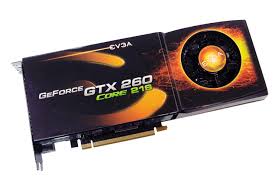
การ์ดจอ (Video Card) การ์ดแสดงผล หรือ กราฟฟิกการ์ด (Graphic card) เป็นแผงวงจรอิเล็กทรอนิกส์ ที่ทำหน้าที่ในการนำข้อมูลที่ได้จากการประมวลผลของซีพียูมาแสดงบนจอภาพ ทำให้ผู้ใช้ สามารถควบคุมการทำงาน ได้อย่างมีประสิทธิภาพ โดยจอภาพจะเป็นส่วนที่รับข้อมูลจากการ์ดแสดงผลอีกทีหนึ่ง การ์ดกราฟฟิกทีได้รับความนิยมและใช้กันแพร่หลายในอยู่ปัจจุบัน เป็นการ์ดกราฟฟิกที่มี GPU เป็นตัวประมวลผล

Graphics Processing unit (GPU) สามารถเรียกอีกชื่อหนึ่งได้คือ visual processing unit (VPU) ซึ่ง GPU หน้าที่หลักของ GPU ก็คือช่วยในการประมวลการทำงานในด้านภาพกราฟฟิกบนหน้าจอคอมพิวเตอร์ให้มี ประสิทธิภาพมากยิ่งขึ้นหลักการทำงานก็คล้ายกับ CPU แต่จะแตกต่างกันตรงที่ การ์ดแสดงผลสมัยเก่า ทำหน้าที่แปลงข้อมูลดิจิตอลเป็นสัญญาณเท่านั้น แต่จากกระแสความนิยมของการ์ดเร่งความเร็วสามมิติ ในช่วงครึ่งหลังของทศวรรษที่ 90 โดยบริษัท 3dfx และ nVidia ทำให้เทคโนโลยีด้านสามมิติพัฒนาไปมาก ปัจจุบันการ์ดแสดงผลสมัยใหม่ ได้รวมความสามารถในการแสดงผลภาพสามมิติมาไว้ เป็นมาตรฐาน และได้เรียกชื่อใหม่ว่า GRAPHICS PROCESSING UNIT โดยสามารถลดงานด้านการแสดงผลของของหน่วยประมวลผลกลาง (CPU) ได้มาก
กระบวนการทำงาน
การ์ดแสดงผลมีหน้าที่หลักในการรับข้อมูลดิจิตอลมาแปลงเป็นสัญญาณอะนาล็อก เพื่อส่งออกไปแสดงผลยังหน้าจอ ซึ่งสามารถแบ่งการทำงานของการ์ดแสดงผลออกเป็น 2 โหมดคือ โหมดตัวอักษร (Text Mode) โหมดการแสดงผลที่สามารถแสดงได้ เฉพาะข้อความที่เป็นตัวอักษรบนจอภาพ ไม่สามารถแสดงรูปภาพกราฟฟืกต่าง ๆ ได้ หน่วยย่อยที่สุดบนจอภาพในโหมดนี้ คือ ตัวอักษร เช่น การทำงานในระบบ DOS และ โหมดกราฟฟิก (Graphic Mode) ลักษณะการทำงานแบบกราฟฟิก ในคอมพิวเตอร์ PC ของ IBM ได้แก่ ได้แก่การทำงานที่แสดงออกมาเป็นภาพ เส้นและตัวอักษรบนจอภาพ graphic mode สร้างภาพโดยวิธีใช้จุด pixel แต่ละจุดมาต่อเรียงกันเพื่อสร้างเป็นภาพ เป็นโหมดที่ต้องการความละเอียดในการแสดงผลสูงดังจะเห็นได้จากโหมดการทำงานของระบบปฏิบัติการวินโดวส์ที่ใช้อยู่ในปัจจุบัน
( ที่มา : http://www.ntu.edu.sg/home/asbschmidt/paper/BioGPU.pdf )
Graphics Processing unit (GPU) สามารถเรียกอีกชื่อหนึ่งได้คือ visual processing unit (VPU) ซึ่ง GPU หน้าที่หลักของ GPU ก็คือช่วยในการประมวลการทำงานในด้านภาพกราฟฟิกบนหน้าจอคอมพิวเตอร์ให้มี ประสิทธิภาพมากยิ่งขึ้นหลักการทำงานก็คล้ายกับ CPU แต่จะแตกต่างกันตรงที่ การ์ดแสดงผลสมัยเก่า ทำหน้าที่แปลงข้อมูลดิจิตอลเป็นสัญญาณเท่านั้น แต่จากกระแสความนิยมของการ์ดเร่งความเร็วสามมิติ ในช่วงครึ่งหลังของทศวรรษที่ 90 โดยบริษัท 3dfx และ nVidia ทำให้เทคโนโลยีด้านสามมิติพัฒนาไปมาก ปัจจุบันการ์ดแสดงผลสมัยใหม่ ได้รวมความสามารถในการแสดงผลภาพสามมิติมาไว้ เป็นมาตรฐาน และได้เรียกชื่อใหม่ว่า GRAPHICS PROCESSING UNIT โดยสามารถลดงานด้านการแสดงผลของของหน่วยประมวลผลกลาง (CPU) ได้มาก
กระบวนการทำงาน
การ์ดแสดงผลมีหน้าที่หลักในการรับข้อมูลดิจิตอลมาแปลงเป็นสัญญาณอะนาล็อก เพื่อส่งออกไปแสดงผลยังหน้าจอ ซึ่งสามารถแบ่งการทำงานของการ์ดแสดงผลออกเป็น 2 โหมดคือ โหมดตัวอักษร (Text Mode) โหมดการแสดงผลที่สามารถแสดงได้ เฉพาะข้อความที่เป็นตัวอักษรบนจอภาพ ไม่สามารถแสดงรูปภาพกราฟฟืกต่าง ๆ ได้ หน่วยย่อยที่สุดบนจอภาพในโหมดนี้ คือ ตัวอักษร เช่น การทำงานในระบบ DOS และ โหมดกราฟฟิก (Graphic Mode) ลักษณะการทำงานแบบกราฟฟิก ในคอมพิวเตอร์ PC ของ IBM ได้แก่ ได้แก่การทำงานที่แสดงออกมาเป็นภาพ เส้นและตัวอักษรบนจอภาพ graphic mode สร้างภาพโดยวิธีใช้จุด pixel แต่ละจุดมาต่อเรียงกันเพื่อสร้างเป็นภาพ เป็นโหมดที่ต้องการความละเอียดในการแสดงผลสูงดังจะเห็นได้จากโหมดการทำงานของระบบปฏิบัติการวินโดวส์ที่ใช้อยู่ในปัจจุบัน
( ที่มา : http://www.ntu.edu.sg/home/asbschmidt/paper/BioGPU.pdf )
สัปดาห์ที่ 4 เพิ่ม ลิ้ง การสอบ ใส่ ลิ้ง Blogger อาจาร์ย
ได้เพิ่มลิ้งBlogger อาจาร์ยที่รับผิดชอบ และ สอบ ครั้งที่1
สมัครสมาชิก:
บทความ (Atom)